Autorizações de convênio
A autorização de convênio é a senha que a operadora dá para um número de sessões de um procedimento. Fica em Convênios › Autorizações; ver a lista e o detalhe pede a permissão de ver convênios, e registrar, responder, renovar e cancelar pede a permissão de registrar autorizações.
Registrar uma autorização
- Em Convênios › Autorizações, clique em Nova autorização.
- Busque o Paciente, escolha a Carteirinha ativa e o Credenciamento dela e preencha Nº da guia na operadora e Senha.
- Informe a Data da autorização e a Validade da senha; a ajuda do campo sugere a validade do credenciamento e, enquanto a operadora não respondeu, as duas ficam em branco.
- Em Procedimentos, inclua o Procedimento e a quantidade Solicitada; na coluna Autorizada, vazio quer dizer sem resposta e zero quer dizer negado.
- Escolha o Solicitante (profissional da clínica ou de fora), preencha a Indicação clínica quando o credenciamento exige e o CID-10, opcional, que precisa existir na tabela do CID-10.
- Clique em Salvar autorização.
Carteirinha e credenciamento não mudam depois de salvar.
Responder à operadora
Enquanto a autorização está Aguardando resposta, o retorno da operadora entra por Registrar resposta: na linha de Pendências, na linha da lista de Autorizações e no topo do detalhe. Os três pedem a permissão de registrar autorizações; depois de respondida, corrigir a resposta continua sendo em Editar. O passo a passo está em Registrar a resposta da operadora.
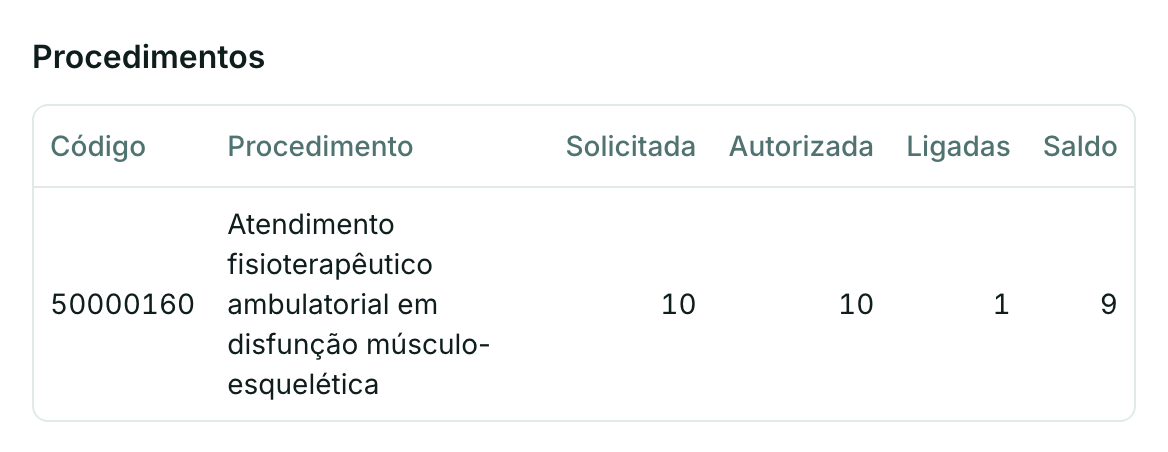
No detalhe, a tabela de Procedimentos mostra as quantidades registradas por código — Solicitada, Autorizada, Ligadas e o Saldo:
Situações
A primeira regra que servir decide a situação:
- Cancelada: a clínica cancelou.
- Aguardando resposta: nenhum procedimento foi autorizado e algum continua sem resposta — mesmo que os outros já tenham vindo zero.
- Negada: nenhum procedimento foi autorizado e todos foram respondidos.
- Esgotada: já houve autorização e o saldo chegou a zero.
- Vencida: ainda há saldo e a validade da senha passou.
- Autorizada parcial: há procedimento autorizado e algum ficou abaixo do pedido ou sem resposta.
- Autorizada: todos foram respondidos com o pedido ou mais e ainda há saldo e validade.
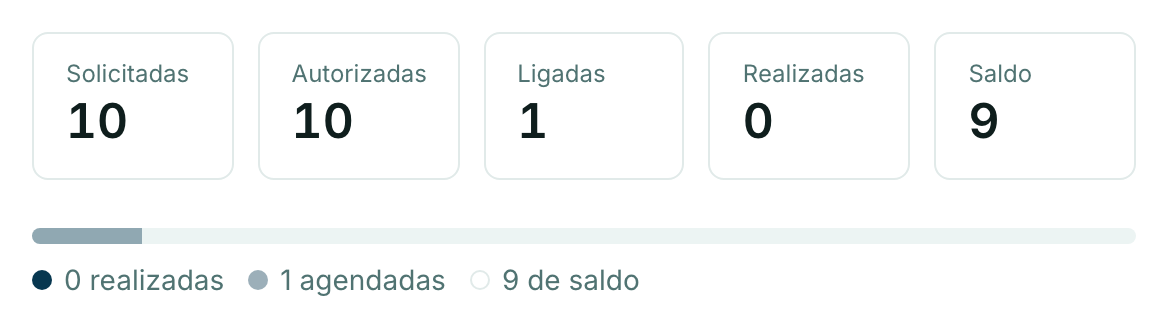
O detalhe avisa quando a senha vence hoje ou nos próximos 14 dias e quando restam uma ou duas sessões — só em Autorizada e Autorizada parcial; a situação Vencida avisa que a senha venceu; autorização cancelada e carteirinha desativada avisam sempre.
Renovar, cancelar e decisão judicial
- Renovar, no detalhe, abre uma autorização nova com paciente, carteirinha, credenciamento, procedimentos e quantidades preenchidos, sem a resposta da operadora, e a antiga não muda. Se a carteirinha da antiga estiver desativada, só o paciente vem preenchido.
- Cancelar autorização pede a data do cancelamento, e nada é apagado: a cancelada continua no histórico.
- Autorização por decisão judicial (liminar) pede o Nº do processo, que aparece no detalhe; o filtro Decisão judicial da lista separa essas autorizações; não muda saldo, validade nem avisos.
Anexos
No detalhe, Anexar envia PDF, JPG, PNG ou HEIC de até 20 MB, no máximo 5 por vez; vão para os documentos do paciente com a origem Autorização de convênio, ficam fora do portal e pedem o módulo de documentos.
Lista, filtros e aba do paciente
A lista mostra as mais recentes primeiro, com paciente, operadora, senha, autorizadas, saldo, validade e situação. A busca aceita paciente, número na operadora e senha; as abas Aguardando resposta, Vencendo em 15 dias, Esgotando, Negadas, Decisão judicial e Todas separam as autorizações por situação, e em Filtros você adiciona Operadora e Credenciamento.
Na aba Convênios do paciente, cada carteirinha lista as autorizações dela com o número da guia, o primeiro procedimento, a situação, o saldo e a data, e a linha abre o detalhe. Esgotadas, negadas e canceladas ficam atrás de Ver as N autorizações encerradas; aguardando resposta e vencidas com saldo continuam à vista.
Ligação com as consultas
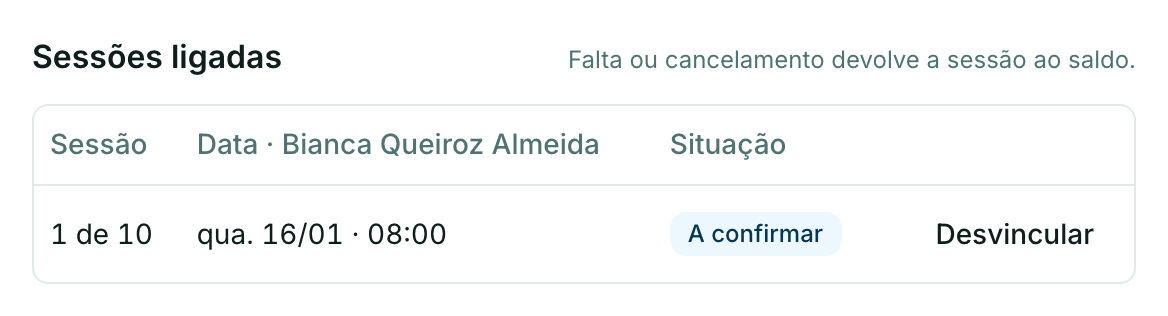
A consulta pelo convênio reserva sozinha uma sessão da autorização quando a carteirinha, o credenciamento e o procedimento dela têm uma autorização com saldo para a data; a numeração segue a ordem das consultas — a primeira fica com a sessão 1 de 10, a seguinte com a 2 de 10.
Com a carteirinha escolhida, a consulta que não acha sessão livre só fica em Pendências quando o credenciamento do profissional pede autorização para aquele código — a regra Exige autorização do credenciamento, em Todos os procedimentos, Só estes códigos ou Nenhum. Com Nenhum, a consulta não espera autorização e, sem sessão ligada, o procedimento mostra Não exige. A regra é lida na hora: mudar o credenciamento muda o que está em Pendências, não as ligações já feitas. Veja Credenciamentos com as operadoras e Pendências de autorização.
Na página da consulta, o bloco Autorização tem uma linha por procedimento que tem sessão ligada ou autorização a esperar, com o nome e o TUSS; sem sessão ligada e sem nada a esperar, o procedimento não ganha linha, e quando nenhum tem linha o bloco não aparece:
- Com sessão ligada, a linha mostra Sessão 5 de 10 · válida até 09/12/2026 e, embaixo, a guia, a senha e o saldo; ela avisa quando o saldo está acabando.
- Sem sessão, a linha mostra Aguardando autorização e, embaixo, Autorização aguardando resposta quando a operadora ainda não respondeu, ou o aviso de que não há autorização com saldo para aquela carteirinha e aquele procedimento.
Os botões dependem da permissão, não de a consulta poder ser editada: Vincular e Nova autorização, na linha sem sessão, e Trocar autorização, na linha ligada, pedem a permissão de registrar autorizações — e a troca só aparece enquanto a sessão ligada está reservada, ou seja, não atendida, e a consulta não está concluída. Abrir aparece para quem pode ver os convênios, em qualquer linha ligada, e leva ao detalhe da autorização. Nova autorização abre o formulário com a consulta e o procedimento preenchidos.
Vincular e Trocar autorização listam as autorizações da mesma carteirinha e do mesmo credenciamento com aquele procedimento, com a data, a validade e o saldo de cada uma, e Ligar à {número} escolhe a que vale. Fora da validade a ligação continua possível, com o aviso de que a operadora pode recusar a sessão; carteirinha desativada e autorização sem saldo aparecem na lista sem poder ser escolhidas. Desvincular devolve a sessão ao saldo, sem pedir confirmação; a consulta volta para Pendências só quando o credenciamento pede autorização para aquele código e a data dela entra na lista — as consultas anteriores à data que o topo de Pendências mostra ficam de fora. Só dá para desvincular sessão que ainda não foi atendida. Se a sessão está numa guia fechada, vincular, trocar e desvincular são recusados com A guia {número} está fechada. Reabra a guia para mudar. Reabra a guia antes. Veja Como fechar, reabrir e mover uma guia.
Vincular sessões
Depois de salvar a resposta em Registrar resposta, a janela segue para Vincular sessões quando houver saldo e consultas pendentes, e no detalhe o botão Vincular sessões abre a mesma janela enquanto houver. Ela lista as consultas do paciente com aquela carteirinha, aquele credenciamento e aquele procedimento, por data, até o saldo acabar. Entram ({número}) são as que recebem sessão e Ficam em Pendências ({número}) as que ficam de fora. Confirme em Vincular {número} sessões e o aviso conta quantas sessões foram vinculadas.
Quando a operadora nega
Responder zero num procedimento deixa a consulta que dependia dele em Pendências. Para as consultas já marcadas, o detalhe da autorização oferece Passar todas para particular — no cabeçalho e em Mais ações — quando algum procedimento foi respondido com zero e há consultas que entram.
- Clique em Passar todas para particular. O subtítulo diz o paciente, a operadora, o procedimento e a guia negada.
- Confira a lista das consultas do paciente com aquela carteirinha e aquele credenciamento, do procedimento negado, a partir da data da autorização. Desmarque as que devem continuar pelo convênio.
- Confirme o Motivo: Operadora negou a autorização já vem escolhido.
- Leia O que vai acontecer e clique em Passar {número} para particular.
O Resultado mostra Passaram para particular ({número}), com o preço de antes e o de depois, e Não mudaram ({número}) com o motivo de cada uma — Consulta concluída: o pagador não muda, Consulta faturada: o pagador não muda, Você não pode editar esta consulta., A guia {número} está fechada. Reabra a guia para mudar esta consulta. ou A consulta mudou e não está mais nesta lista. Uma consulta desmarcada aparece à parte: A consulta de {data}, desmarcada, continua pelo convênio e fica em Pendências. A guia só reabre enquanto o lote dela não foi enviado; veja Como fechar, reabrir e mover uma guia.
Cada consulta muda como em Trocar pagador: vale para as linhas abertas da comanda, vai para o histórico com o seu nome, a data e o motivo, e o preço é o do catálogo da clínica. O aviso conta quantas consultas passaram. Veja Quem paga a consulta (Pagador).
As guias da autorização
A autorização mostra as guias que nasceram dela no cartão Guias desta autorização: o número, o tipo, as sessões, o estado e o que falta em cada guia. Abrir leva à guia e só aparece para quem pode gerenciar guias. Veja Guias.