Montar a tabela de preços da operadora
A tabela de preços diz quanto a clínica recebe da operadora por procedimento; Ver convênios consulta e alterar preços pede Gerenciar convênios.
Abrir a tabela
-
Abra Configurações → Convênios e clique na operadora.
-
Escolha a aba Tabela de preços.
-
Com mais de um credenciamento, escolha a tabela em Credenciamento: a lista mostra o contratante e, quando houver, o CPF ou CNPJ.
-
Escolha a versão em Versão da tabela; a em uso aparece como Vigente desde 01/05/2026.
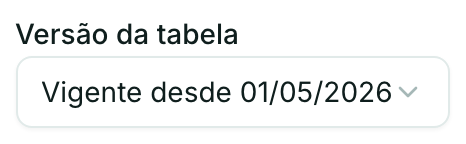
Cada versão vale por um período, a data final incluída; a sessão usa a versão da data dela e, numa versão terminada, aparece Fora de vigência.

Incluir um preço
-
Clique em Adicionar preço.
-
Digite o código TUSS ou parte da descrição e escolha o procedimento; a lista traz a tabela 22 do período.
-
Informe o Valor.
-
Escolha o Plano: Todos vale para qualquer plano; o de um plano vale para as carteirinhas ligadas a ele e, sem preço para o plano, a consulta usa Todos.

-
Clique em Salvar; aparece "Preço adicionado.".
Para pacotes e para a tabela da operadora o código é livre e a descrição, obrigatória; quem precifica sessão é a tabela 22.
Um código com o mesmo plano só tem um preço: para mudar, use o lápis; para tirar, Remover.
Criar uma nova vigência
- Clique em Nova vigência a partir de….
- Escolha a data de início: a versão em uso termina no dia anterior e a nova nasce copiando os preços.
- Clique em Criar nova vigência; aparece "Nova vigência criada.".
A data de início precisa ser depois do início da versão mais recente e dentro do credenciamento; a anterior fica para as sessões dela.
Importar uma planilha
-
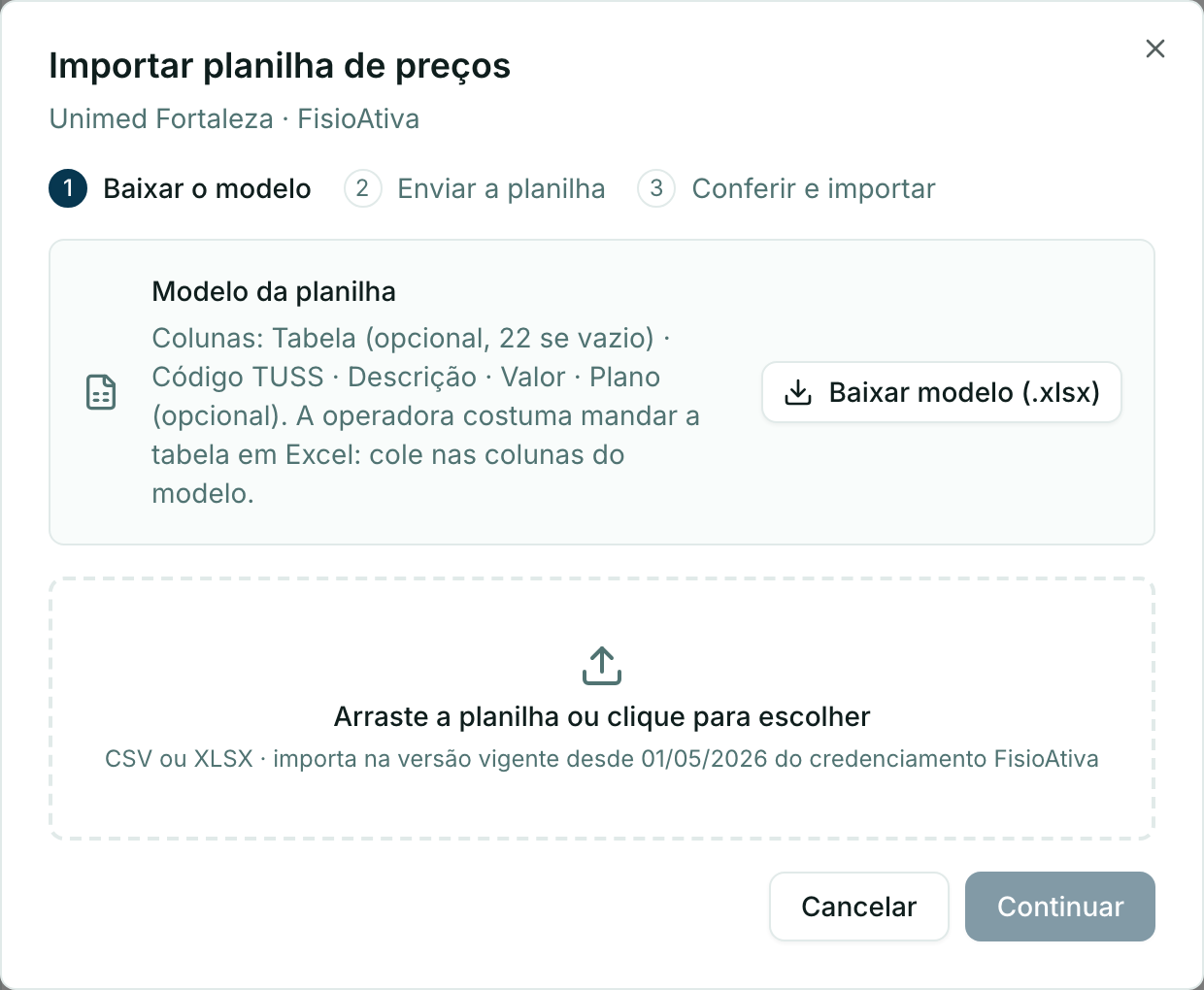
Escolha em Versão da tabela a versão que recebe os preços e clique em Importar planilha; sem versão, a importação cria a primeira no início do credenciamento, se a planilha tiver preço novo.
-
Envie um CSV ou XLSX de até 5 MB com as colunas tabela, codigo tuss (ou codigo), descricao, valor e plano. O Baixar modelo (.xlsx) traz os títulos e o código em texto.
-
Confira a leitura: linhas lidas, novas, alteradas, iguais e em conflito; conflito não é gravado.
-
Clique em Importar N linhas; a tela mostra o total gravado.
Ao aplicar, a planilha substitui o preço da tela — inclusive o preço que você mudou à mão depois da conferência; se o arquivo ou a versão mudarem, a importação é recusada com A planilha mudou desde a conferência. Envie a planilha de novo para conferir..
Como o preço chega na consulta
- A consulta usa o preço da versão vigente na data da sessão, no credenciamento ativo de quem executa.
- Sem código TUSS ou tabela, a consulta usa o catálogo e o valor mostra · preço do catálogo com o motivo: Sem preço na tabela, Sem tabela vigente, Sem credenciamento vigente ou Procedimento sem código TUSS.
- Procedimento cobrado por unidade multiplica o preço pela quantidade.
- Desconto de paciente não se aplica ao valor da tabela; mudar à mão vale e fica no histórico.
- A consulta guarda o preço e a origem ao ser marcada; reprogramar ou trocar o procedimento consulta a tabela de novo; linha já fechada no financeiro não é reprecificada. Veja Como funciona a comanda da consulta para a comanda.
Veja também
- Cadastrar convênios, planos e regras — operadoras, planos e regras
- Credenciamentos com as operadoras — credenciais da clínica e do profissional
- Como cadastrar e editar tipos de consulta — o código TUSS no tipo de consulta
- Como funciona a comanda da consulta — o valor na consulta e na comanda