Como cadastrar e editar tipos de consulta
Tipos de consulta definem como cada consulta entra na agenda: duração, cor, cobrança e regras de repasse. Para gerenciar, seu cargo precisa da permissão Gerenciar tipos de consulta. Nos cargos padrão, só Proprietário e Administrador têm essa permissão.
Cadastrar um tipo de consulta
-
Abra Consultas → Configuração → Tipos de consulta.
-
Clique em Adicionar tipo.
-
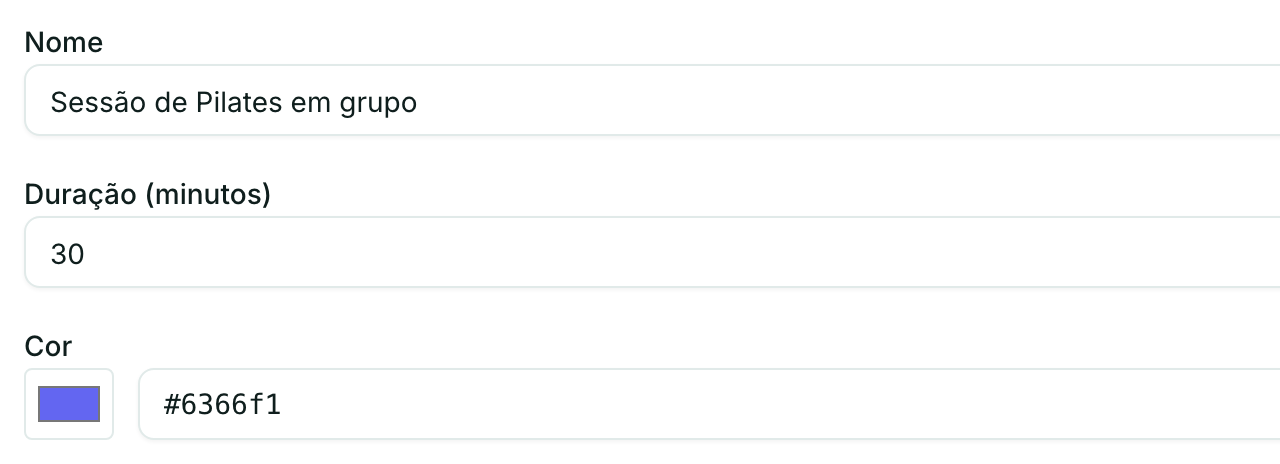
Preencha Nome, Duração (minutos) e Cor. A cor identifica o tipo de consulta no calendário.
-
Em Cobrança, o modo Simplificado já vem selecionado. Informe o Preço e, se houver repasse, o Repasse ao profissional: um percentual do valor (%) ou um valor fixo por atendimento (R$). Deixe vazio se não há repasse. A Previsão de repasse mostra o resultado. Vale para qualquer profissional, contrato e horário; ajudantes não recebem por este tipo.
-
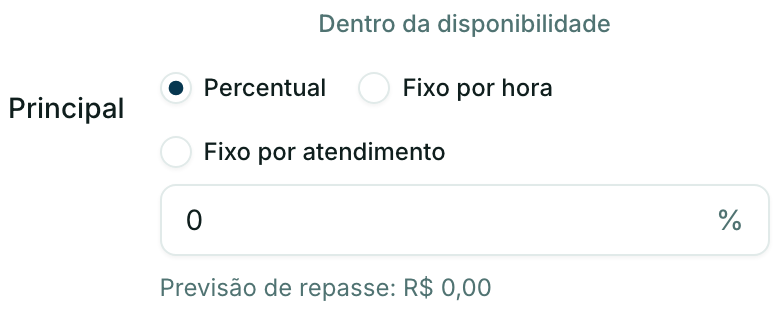
Para pagar diferente por contrato (CLT/PJ), função ou horário, troque para Avançado. Em Regras de repasse, escolha, para cada função (Principal e Ajudante), dentro e fora da disponibilidade, entre Percentual e Fixo por hora — e, só para o principal, Fixo por atendimento. Voltar ao Simplificado pede confirmação, porque os valores por contrato, função e horário são substituídos por um preço e um repasse únicos; as consultas já marcadas não mudam.
-
Se quiser, preencha os campos opcionais (veja abaixo).
-
Salve. Aparece "Tipo de consulta criado."
Campos opcionais
- Permitir retirada de produtos: libera a baixa de produtos do estoque nas consultas deste tipo de consulta. Veja Como usar produtos durante a consulta.
- Visível no agendamento online: o paciente pode escolher este tipo de consulta no portal ou na página pública. Veja Como ativar o agendamento online.
- Especialidade: aparece com o módulo de salas. Define em quais salas o tipo de consulta pode acontecer. Veja Como cadastrar salas, categorias e especialidades.
- Modelo de prontuário, em Prontuário: define o formulário do atendimento. Com um perfil, a consulta é concluída ao finalizar o atendimento. Veja Como montar modelos de prontuário e anamnese.
Com o módulo Documentos ligado, a edição também mostra o cartão Documentos exigidos, com os termos que o paciente precisa assinar nas consultas deste tipo. O passo a passo está em Como exigir a assinatura de um termo no tipo de consulta.
Com o módulo Convênios ligado, a edição mostra também o cartão Convênio, com o Código TUSS padrão e o Tipo de guia:
- Código TUSS padrão — digite o código ou parte da descrição e escolha o procedimento. É esse código que a tabela da operadora usa para achar o preço da consulta. Ao escolher, o Tipo de guia é preenchido com a sugestão do código (Consulta para consultas e para 50000144, SP/SADT para sessões) e fica marcado Sugerido pelo código até você escolher outro.
- Preço nas operadoras TISS — mostra, para cada operadora com credenciamento vigente, o preço que a tabela dela dá para esse código hoje, com o nome do credenciamento e desde quando a versão vale. A operadora que não tem o código aparece como Sem preço na tabela; nesse caso a consulta de um paciente dela usa o preço do catálogo, com aviso na marcação, e o cartão leva ao link da tabela de preços.
Sem código, a consulta de um paciente de convênio TISS usa o preço do catálogo. A lista de tipos mostra a coluna TUSS padrão enquanto o módulo está ligado. Veja Montar a tabela de preços da operadora.
Organizar a lista
- Reordenar: arraste o tipo pela alça ao lado do nome. A ordem vale nas listas de escolha.
- Ativar ou desativar: use a chave na linha. Tipos inativos não aparecem para novos agendamentos.
- Editar: clique no lápis. Na edição, você pode marcar Recalcular consultas previstas existentes e escolher A partir de para aplicar os novos valores às consultas futuras já marcadas.
Procedimentos (itens cobrados sem agenda)
Quando a comanda está ativa na sua clínica, Consultas → Configuração → Procedimentos lista os itens que você cobra sem que ocupem a agenda: uma bandagem, um laudo, uma aplicação. No computador, a lista fica à esquerda e o detalhe do item à direita; no celular, tocar em um item abre o detalhe em tela cheia.
- Lista: os procedimentos aparecem agrupados por categoria, com a contagem de cada uma. Toque no nome da categoria para recolher. Arraste pela alça para reordenar. Use a busca por nome, o filtro de categoria, o filtro de situação e Somente ativos para encontrar um item.
- Categorias: clique em Gerenciar categorias na lista ou na engrenagem à direita do título Categoria no detalhe para criar, renomear, reordenar ou excluir. O número indica quantos procedimentos usam a categoria, por exemplo 0 procedimentos ou 1 procedimento. Ao excluir uma categoria, os procedimentos dela ficam sem categoria.
- Adicionar: clique em Adicionar procedimento, preencha o detalhe e salve. Aparece "Procedimento criado."
- Geral: nome, categoria (escolha uma existente; use a engrenagem para gerenciar ou criar) e, com o módulo de salas, a especialidade.
- Preço e repasse: escolha Valor fixo ou Por unidade. Por unidade, informe a unidade (por exemplo, U ou ml), a quantidade padrão e o Preço da unidade; a prévia mostra o total que entra na comanda e a quantidade confirmada na conclusão recalcula o item. O Tempo estimado é opcional e mostra a unidade (min) dentro do campo. O repasse funciona como nos tipos de consulta: Simplificado ou Avançado.
- Agenda: o interruptor Marcado na agenda fica desligado. Ao ligar, informe a duração; ao salvar, o item vai para Tipos de consulta. Um item cobrado por unidade não pode ir para a agenda: passe antes para Valor fixo.
- Estoque: com o módulo de estoque, ligue Consome produtos e adicione os produtos e ajuste a quantidade padrão. A unidade vem do produto e aparece ao lado da quantidade como informação fixa, não como outro campo editável. Em um item por unidade, marque Define a quantidade cobrada em um produto para que a quantidade confirmada dele defina a cobrança. Para buscar produtos você precisa de acesso ao estoque. A lista de resultados cabe na tela: quando falta espaço abaixo do campo, ela abre para cima, e rola até o último produto.
- Salvar, descartar e desativar: Salvar grava o item e Descartar volta ao que estava salvo. Desativar, no topo do detalhe (no celular, no menu ⋯), tira o item das próximas comandas.
Tipos de consulta com a comanda
Com a comanda ativa, o formulário do tipo de consulta ganha três controles e a lista ganha uma coluna:
- Este tipo é cobrado: na Cobrança, desligue para um tipo sem preço próprio — o valor vem dos procedimentos da comanda. Na lista, a cobrança aparece como itens da comanda. Para desligar, nenhum pacote ativo pode usar o tipo; senão aparece o motivo no próprio formulário. Os preços e repasses ficam guardados caso você volte a ligar.
- Procedimentos padrão: escolha em Adicionar os procedimentos que já entram na comanda quando este tipo é marcado. Remova pelo x do item. A lista mostra a coluna Procedimentos padrão.
- Marcado na agenda: desligue para transformar o tipo em um procedimento. Pede confirmação ("Este tipo vira um procedimento e sai da agenda") e leva ao detalhe do procedimento. Só vale para um tipo cobrado, sem consultas futuras, séries ou agendamento online; um tipo não cobrado mostra "Ligue 'Este tipo é cobrado' antes". Para voltar, ligue Marcado na agenda no procedimento e informe a duração.
Excluir
Clique na lixeira da linha. Se consultas, séries recorrentes ou pacotes usam o tipo, a exclusão é bloqueada: "Este tipo de consulta não pode ser excluído porque consultas, séries recorrentes ou pacotes de tratamento ainda o referenciam." Nesse caso, desative o tipo.
Perguntas frequentes
Onde ficam os procedimentos? O que você cobra hoje está em Consultas → Configuração → Tipos de consulta. A página Procedimentos, logo abaixo no mesmo menu, é para itens cobrados que não ocupam a agenda sozinhos. Com a comanda ativa, ela lista e edita esses itens (veja acima); sem a comanda, explica que ela precisa estar ativa. Se você pode alterar as configurações da clínica, clique em Configurar comanda para abrir Configurações → Geral → Consultas e ativar Usar comanda nesta clínica. Caso contrário, peça a um administrador da clínica para ativá-la.
Mudei a duração. As consultas já marcadas mudam? Não. A nova duração vale para as próximas consultas. Para uma consulta só, veja Como alterar a duração de uma consulta.