Como agendar uma consulta
Marque uma consulta escolhendo paciente, profissional, procedimento e um horário livre. Seu cargo precisa da permissão Criar consultas.
No computador ou tablet
Em telas a partir de 1024 pixels, Nova consulta abre uma janela com o formulário à esquerda e a agenda à direita. Em telas menores, o mesmo formulário ocupa a tela inteira.
-
Abra Nova consulta na agenda, clique em um horário vazio do calendário ou use o botão na página do paciente. Pelo calendário, o horário e o profissional filtrado vêm preenchidos quando disponíveis; pela página do paciente, ele já vem selecionado.

-
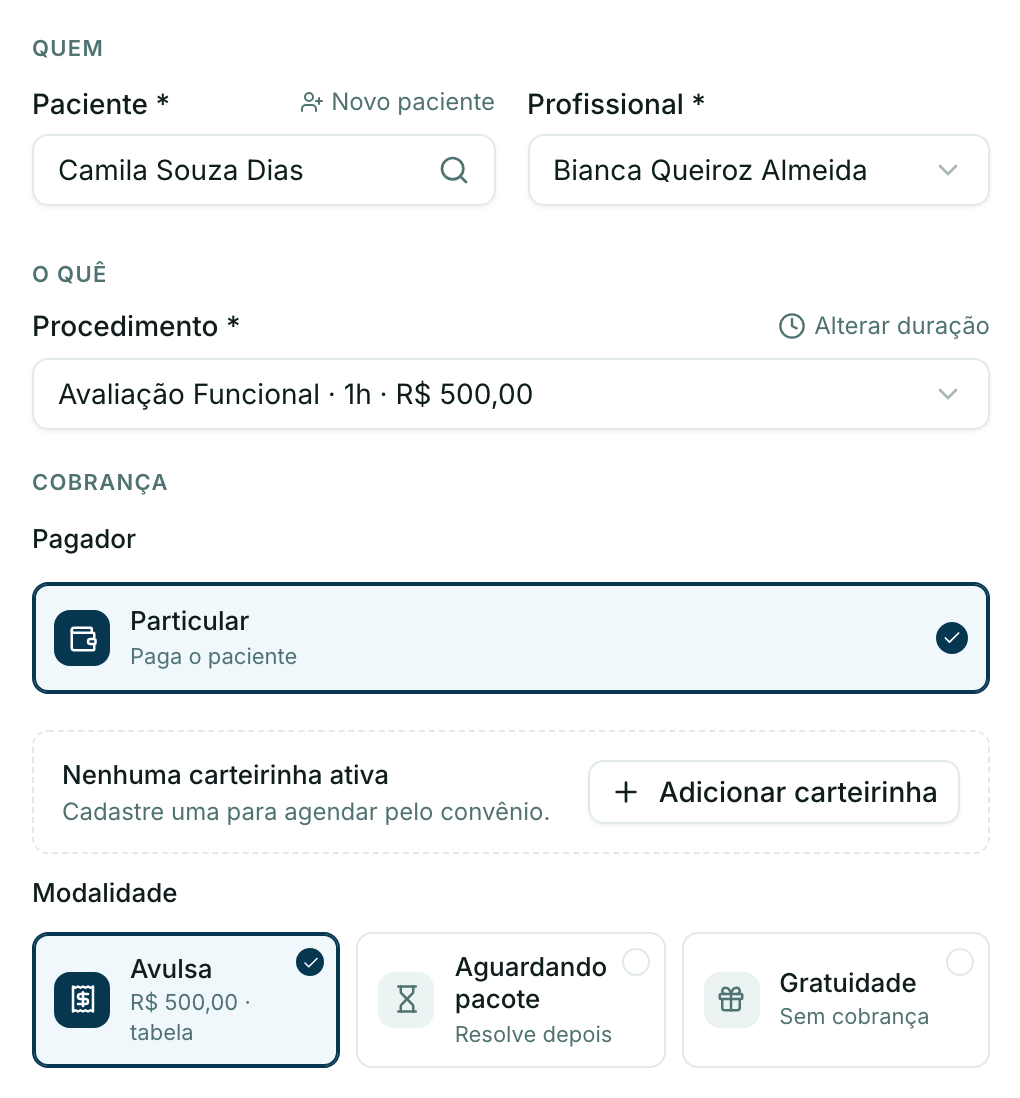
Em Quem, escolha paciente e profissional. Novo paciente aparece se você puder cadastrar pacientes. Veja Como cadastrar um paciente.
-
Em O quê, escolha o Procedimento. A opção mostra duração e valor de tabela quando houver preço configurado para o profissional. Alterar duração exige permissão própria. Veja Como alterar a duração de uma consulta.
-
Em Cobrança, escolha Avulsa, Pacote, Aguardando pacote ou Gratuidade, conforme as opções disponíveis. Com pacote elegível, confira o pacote reconhecido e use Trocar pacote se quiser outro. Veja Como as sessões do pacote são reservadas e consumidas. Com Convênios ativo, Cobrança vem acompanhada do bloco Pagador: Particular ou uma carteirinha do paciente (a principal já vem marcada). Escolher uma carteirinha deixa a consulta Avulsa. Veja Quem paga a consulta (Pagador). Com a carteirinha escolhida, as linhas de Autorização mostram, por procedimento, a sessão que a consulta vai usar — a guia, a validade e o saldo — ou, sem sessão com saldo, Sem autorização: a consulta fica em Pendências; fora da validade da senha, Sem autorização válida em {data}: a consulta fica em Pendências; e, numa série, Nenhuma sessão coberta: as {número} sessões ficam em Pendências até você registrar uma autorização. Sem sessão ligada, quando o credenciamento do profissional não pede autorização para o procedimento, a linha mostra Não exige. A consulta é agendada do mesmo jeito: ela só fica em Pendências quando o credenciamento pede autorização para aquele código e não há sessão livre. Quem não tem a permissão Ver convênios vê só a situação: Coberta por autorização, sem guia, validade nem saldo. Veja Autorizações de convênio e Pendências de autorização.
-
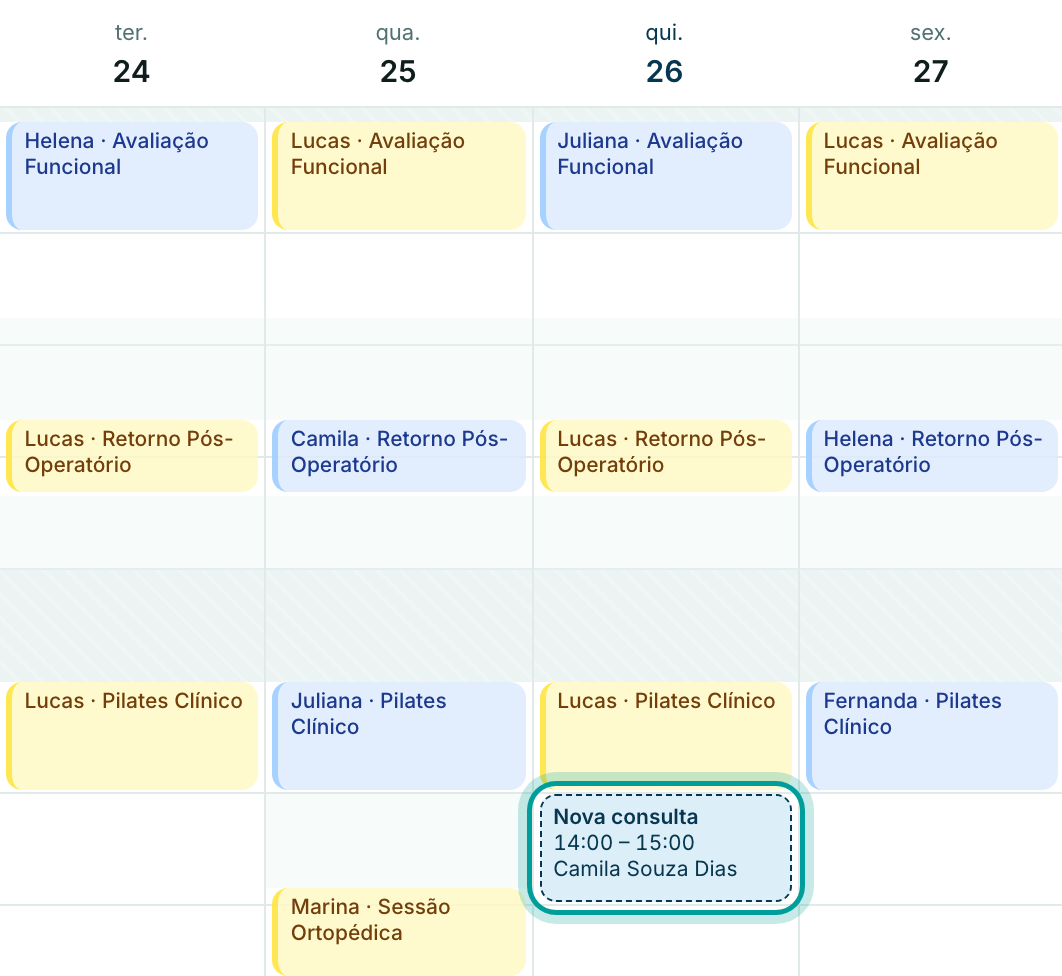
Clique em um horário oferecido na agenda. Para ajustar, arraste o bloco selecionado para cima ou para baixo no mesmo dia, ou selecione o bloco e use as setas para cima e para baixo do teclado; ele só para em horários oferecidos. Use as setas, Hoje ou o calendário de mês para mudar a data. Os pontos do mês indicam dias com horário livre para a duração escolhida dentro do atendimento. Em telas mais estreitas, a agenda mostra menos dias; Sáb e dom inclui o fim de semana na visão de cinco dias.
-
Próximo livre procura a partir de agora, mesmo se você estiver olhando outra data, por até 90 dias. Passados e Fora do horário só aparecem com as permissões correspondentes. Horários fora do atendimento exigem Estou ciente. Veja Como agendar fora do horário de atendimento ou em horário que já passou.
-
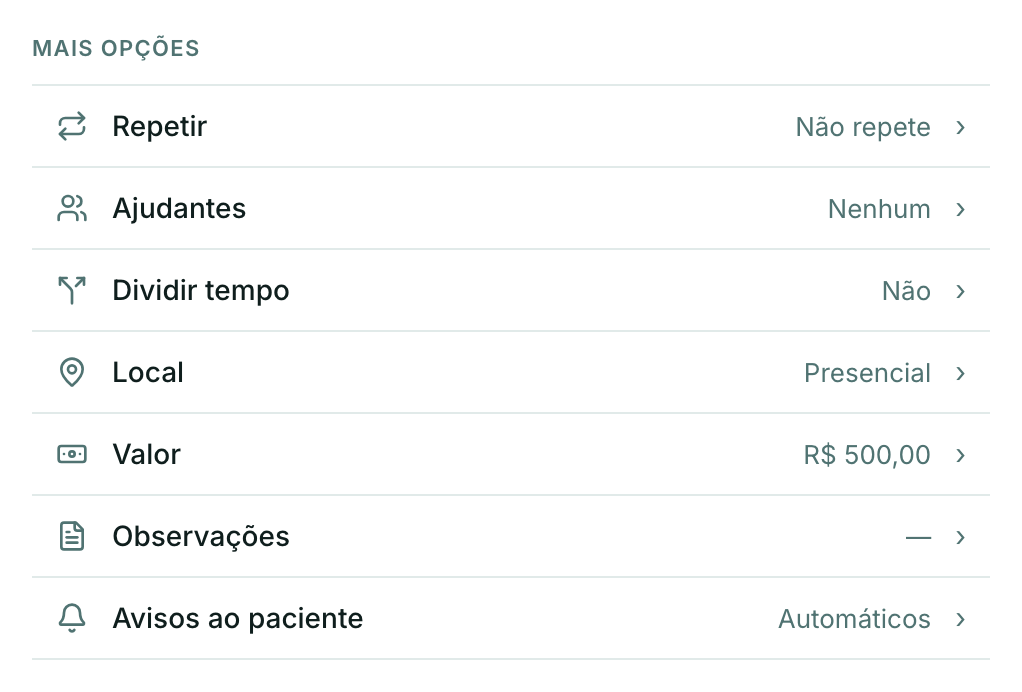
Abra as linhas de Mais opções que precisar: Repetir, Ajudantes, Dividir tempo, Local, Valor, Observações e Avisos ao paciente. Algumas dependem da permissão, da cobrança ou da repetição. Em Local, escolha Online para uma teleconsulta e, em Como vai acontecer, a sala: Sala do ClinicSuite, Google Meet ou Outro link. Veja Como fazer uma teleconsulta. Valor exige permissão para alterar valor; Observações não aparecem para o paciente.
-
Confira o resumo e clique em Agendar consulta. Para repetição, o botão passa a Agendar série ou mostra o número de consultas. Veja Como criar consultas recorrentes.
Na agenda, o bloco em edição é só uma prévia: o horário é conferido novamente ao salvar. Sem permissão para ver a agenda da clínica, você vê blocos Ocupado, não nomes de pacientes.
Avisos ao paciente
Em Mais opções → Avisos ao paciente, confira confirmações e lembretes previstos pelas regras da clínica, com canais e antecedência. Para mudar essas regras, abra Configurações → Notificações.
Ligue Silenciar avisos desta consulta para impedir confirmação e lembretes automáticos ao paciente. Em uma série, a escolha vale para as consultas geradas. Avisos à equipe e reenvio manual de confirmação não são bloqueados por essa escolha; reagendar e cancelar continuam com suas escolhas de aviso. A entrega ainda depende das regras e dos dados de contato do paciente.
Se os avisos da clínica estiverem desligados, a linha mostra Desligados e você não pode mudar o botão. Se não houver regras, a janela informa que nenhum aviso está configurado.
No celular
Preencha Quem, O quê e Cobrança. Em Quando, toque em Escolher horário ou Trocar para abrir a agenda de um dia. Navegue pelos dias ou semanas e toque em um horário livre: o bloco aparece onde você tocou e a barra embaixo mostra o dia e o horário. Toque em outro horário ou arraste o bloco para cima ou para baixo para ajustar; Próximo livre também só marca o horário. Toque em Confirmar horário para voltar ao formulário com ele escolhido. Ao fechar sem confirmar, o horário anterior continua selecionado. Quando mostra a data, o horário e uma prévia dos horários vizinhos. Ver agendas mostra a participação de todos os profissionais, incluindo ajudantes. Abra Mais opções se precisar e toque em Agendar consulta.
Depois de salvar
Ao agendar pela agenda, você continua no calendário e vê a confirmação, sem perder a semana e os filtros. Por outros caminhos, uma consulta única abre os detalhes se você puder vê-los; caso contrário, você recebe a confirmação da data sem abrir dados restritos. Uma série criada pela agenda atualiza a agenda sem perder a semana e os filtros. Quando o agendamento vem de uma oportunidade comercial, você volta à oportunidade.
Perguntas frequentes
Não aparece nenhum horário. Escolha primeiro o profissional. Se ele não atende nesse dia ou já está ocupado, tente outro dia ou Próximo livre. Para marcar fora do atendimento, veja Como agendar fora do horário de atendimento ou em horário que já passou. Se a agenda não carregar, use Tentar de novo.
O horário ficou indisponível enquanto eu preenchia. A agenda se atualiza sozinha e o horário ocupado some. Escolha outro horário; os demais dados continuam preenchidos. A prévia não reserva o horário.
O que muda quando a clínica usa a comanda? Com a comanda ativa na clínica, o formulário mostra Tipo de atendimento e Comanda em vez de Cobrança. Veja Como funciona a comanda da consulta.
O formulário diz que a configuração de comanda mudou. A clínica ativou ou desativou a comanda enquanto você preenchia. Nada foi agendado. Recarregue o formulário, confira no modo atual da clínica e agende de novo. Isso também vale ao agendar e cobrar ou ao criar uma série recorrente com o formulário aberto.
Veja também
- Como agendar fora do horário de atendimento ou em horário que já passou
- Como alterar a duração de uma consulta
- Como criar consultas recorrentes
- Por que não consigo agendar ou reagendar
- Como cadastrar um paciente
- Como funciona a comanda da consulta
- Quem paga a consulta (Pagador)
- Autorizações de convênio
- Pendências de autorização
- Como fazer uma teleconsulta