Como usar o Google Meet nas teleconsultas
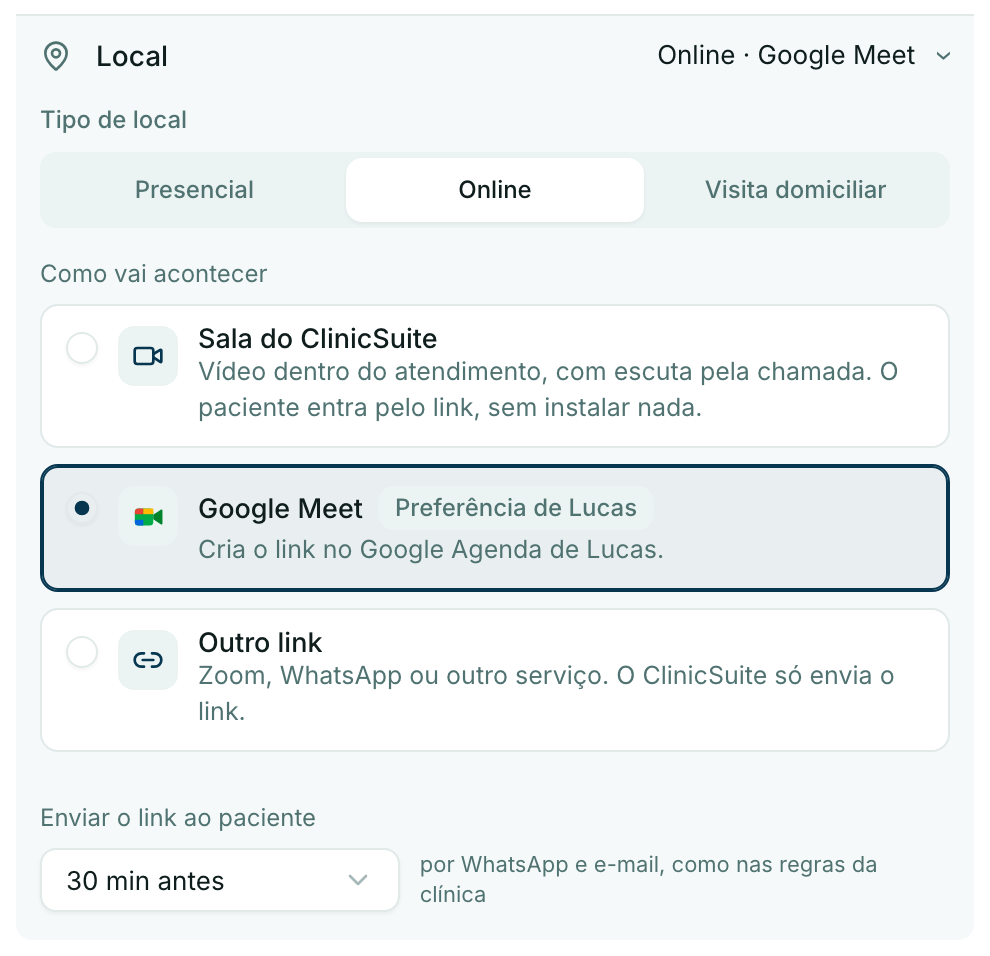
Em vez da Sala do ClinicSuite, a teleconsulta pode acontecer no Google Meet: o link é criado no evento do seu Google Agenda e não usa créditos de teleconsulta.
Conectar o Google Agenda
- Abra o menu do seu usuário → Configurações → Google Agenda.
- Clique em Conectar conta e autorize o acesso na tela do Google. Veja Como sincronizar sua agenda com o Google Agenda.
- De volta ao ClinicSuite, responda "Usar o Google Meet nas suas teleconsultas?". Clique em Usar o Google Meet para o Meet ser a sala padrão, ou em Manter a Sala do ClinicSuite.
Quem agenda pela recepção só consegue escolher o Meet para um profissional que já conectou a própria conta. Se não conectou, a tela avisa que a conexão deve ser feita pelo profissional.
Escolher o Meet como sala
- Para todas as próximas consultas Online, escolha Google Meet em Sala padrão para consultas Online, em Configurações › Teleconsulta. As consultas já marcadas continuam como estão. Veja Como configurar suas teleconsultas.
- Para uma consulta só, escolha Google Meet em Como vai acontecer, ao agendar. Veja Como fazer uma teleconsulta.
Como o paciente entra
O paciente recebe o link do ClinicSuite, não o do Meet. Ele passa pela página da clínica, aceita o termo e segue para o Meet. Quem usa o cartão Teleconsulta da consulta vê quando ele foi para o Meet e quando só abriu a página.
Atender no Meet
- Na consulta, clique em Iniciar teleconsulta. O atendimento abre aqui e o Meet abre em outra aba. Se o navegador bloquear, libere os pop-ups deste site e clique de novo.
- No Meet, o paciente vai pedir para participar: clique em Admitir.
- Para registrar a consulta, use a escuta do prontuário: ela ouve você pelo microfone e o paciente pelo som da aba do Meet, cada um no seu canal. Veja Como ouvir a consulta e revisar a transcrição, presencial ou na teleconsulta.
Para mandar o link de outro jeito, use Copiar link do paciente. Abrir Meet abre a sala de novo.
Quando o Google não cria o link
Se o Google não criar o link do Meet, a teleconsulta passa sozinha para a Sala do ClinicSuite, para o paciente não ficar sem link. Depois de resolver, use Tentar o Meet de novo no cartão da consulta.
Desconectar o Google Agenda
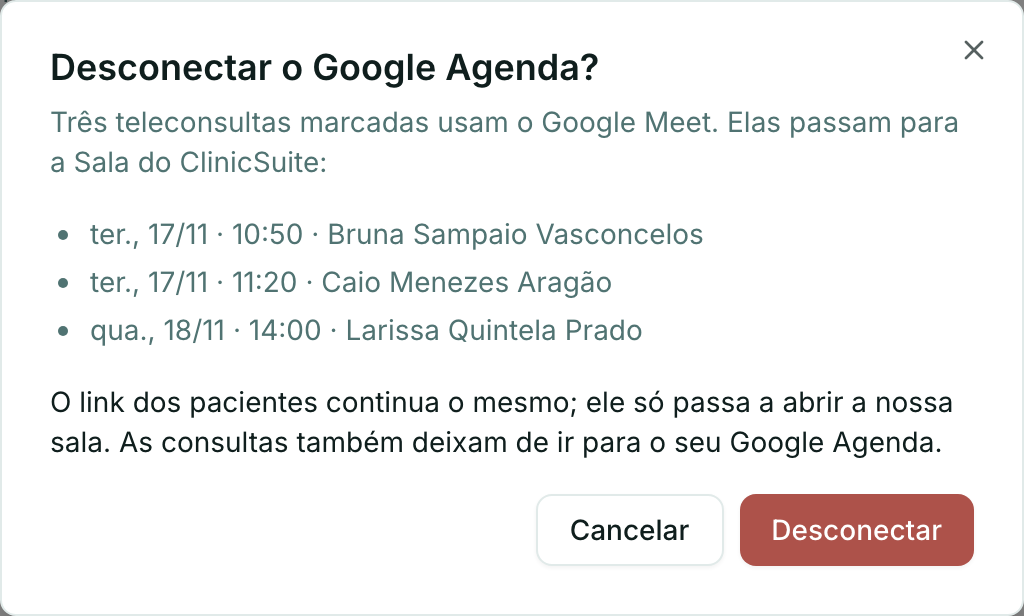
Ao clicar em Desconectar conta, a janela Desconectar o Google Agenda? lista as teleconsultas marcadas que usam o Meet. Elas passam para a Sala do ClinicSuite. O link dos pacientes continua o mesmo; ele só passa a abrir a sala do ClinicSuite. As consultas também deixam de ir para o seu Google Agenda. Clique em Desconectar para confirmar ou em Cancelar para manter tudo como está.
Perguntas frequentes
O paciente ficou esperando no Meet. Ele só entra depois que você clicar em Admitir no Meet.
Quero voltar para a Sala do ClinicSuite. Escolha Sala do ClinicSuite em Configurações › Teleconsulta, ou em Como vai acontecer na consulta.