Como sincronizar sua agenda com o Google Agenda
Envie suas consultas para o seu Google Agenda e veja o que acontece quando alguém muda um evento lá. Cada profissional conecta a própria conta Google, separada para cada clínica. Para isso, seu cargo precisa da permissão Gerenciar sincronização com o Google Agenda. Nos cargos padrão, Proprietário, Administrador e Profissional têm essa permissão.
Conectar
-
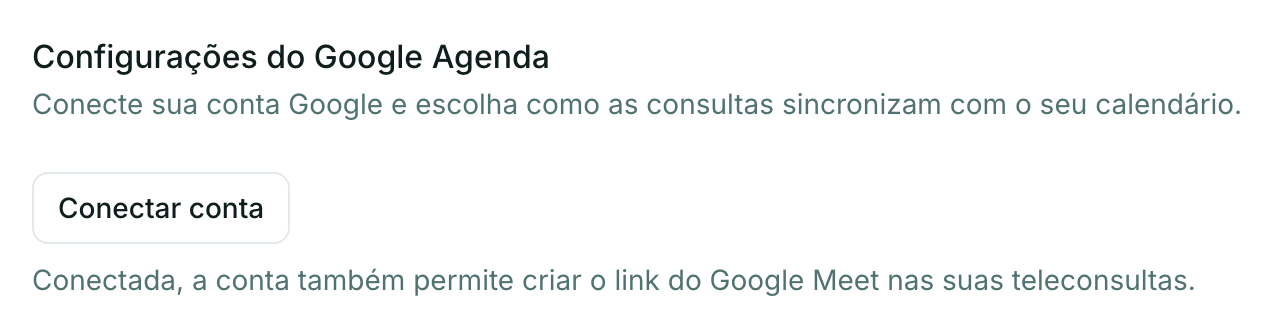
Abra o menu do seu usuário → Configurações → Google Agenda.
-
Clique em Conectar conta e autorize o acesso na tela do Google.
-
De volta ao ClinicSuite, aparece "Conta do Google Agenda conectada." e o e-mail em Conta conectada. A conta conectada também cria o link do Google Meet nas suas teleconsultas: aparece a pergunta "Usar o Google Meet nas suas teleconsultas?". Veja Como usar o Google Meet nas teleconsultas.
-
Em Calendário de destino, escolha o calendário que vai receber as consultas.
-
Logo abaixo, a tela informa a regra de conflito: Por padrão, prevalece o app de consultas. Veja abaixo o que ela faz.
-
Clique em Salvar.
O que sincroniza
- Consultas suas criadas, reagendadas ou canceladas no ClinicSuite aparecem no Google Agenda.
- Por padrão, se alguém alterar no Google um evento que veio do ClinicSuite, o evento volta a mostrar os dados da consulta no ClinicSuite.
- Eventos criados direto no Google Agenda não viram consultas e não bloqueiam horários no ClinicSuite. Para tirar um período da agenda, use Indisponibilidade temporária. Veja Como bloquear horários, folgas e férias.
Regras de conflito
A regra padrão é manter os dados do ClinicSuite. Não há seletor de regra nas configurações. Se uma consulta mostrar Revisão manual necessária, o profissional da consulta recebe o aviso “O conflito do Google Agenda precisa de resolução.” e pode escolher qual versão manter.
Resolver um conflito em revisão manual
-
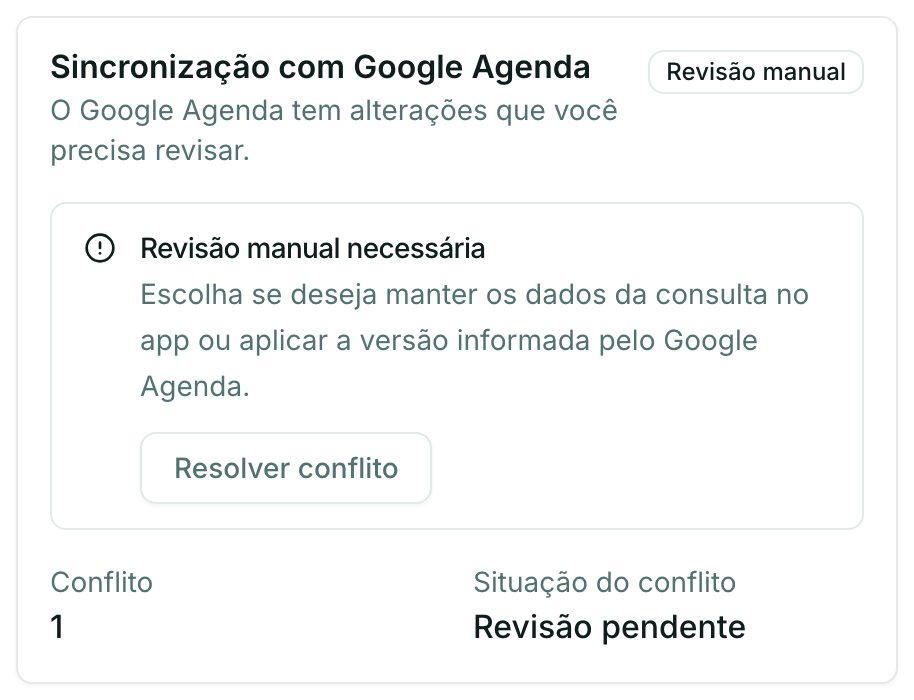
Abra a consulta. O cartão Sincronização com Google Agenda mostra Revisão manual necessária.
-
Clique em Resolver conflito.
-
Escolha Manter a do app para ficar com os dados do ClinicSuite, ou Usar a do Google para aplicar a mudança feita no Google.
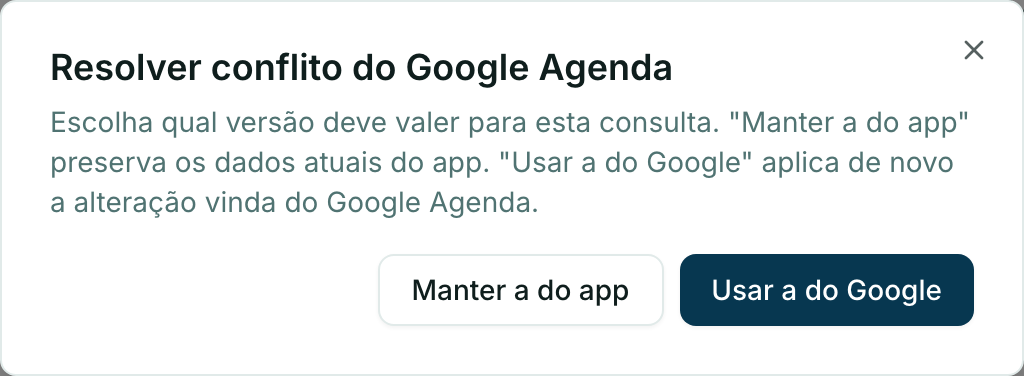
Só o profissional da consulta resolve o conflito. Conflitos sem decisão expiram depois de um tempo.
Perguntas frequentes
A consulta mostra Desconectado. A consulta já foi sincronizada, mas a conta Google foi desconectada. Conecte de novo em Google Agenda.
Como paro a sincronização? Clique em Desconectar conta. Se houver teleconsultas marcadas no Google Meet, a janela Desconectar o Google Agenda? lista as consultas: elas passam para a Sala do ClinicSuite, com o mesmo link para o paciente. Clique em Desconectar para confirmar.
Posso usar o Google Meet nas teleconsultas? Sim, com a conta conectada. Veja Como usar o Google Meet nas teleconsultas.
Não vejo o menu Google Agenda. Seu cargo não tem a permissão Gerenciar sincronização com o Google Agenda. Peça ao proprietário.