Como reagendar uma consulta
Mude a data e o horário de uma consulta já marcada. No ClinicSuite o botão se chama Reagendar. Para reagendar, seu cargo precisa da permissão Atualizar consultas. Para reagendar a consulta de outro profissional, também precisa de Trabalhar na agenda de toda a clínica. Veja Como dar acesso à agenda de todos os profissionais.
Pela tela da consulta
-
Abra a consulta e clique em Reagendar.
-
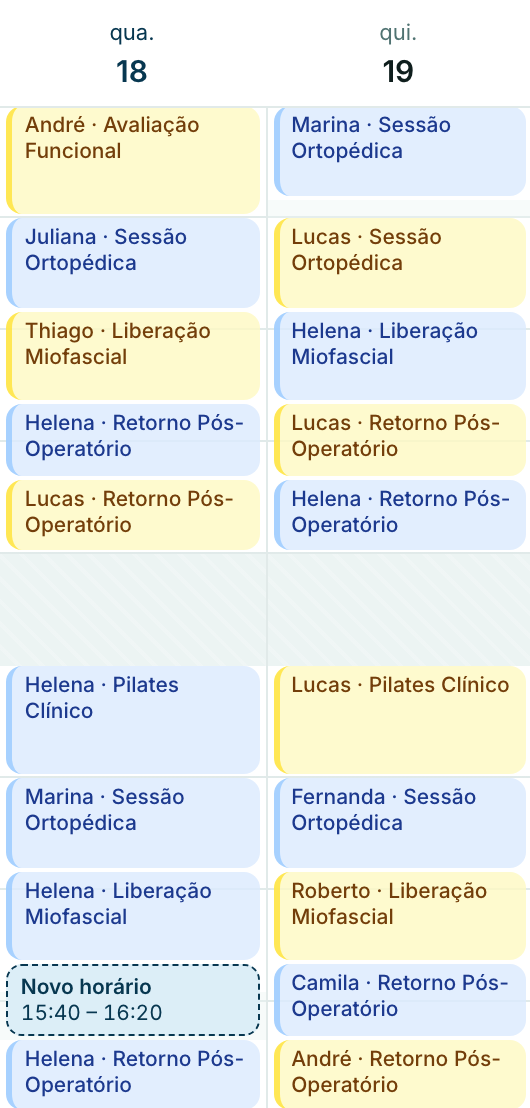
Na janela Reagendar consulta, escolha o novo dia e um dos horários livres. Para ajustar, arraste o bloco selecionado para cima ou para baixo no mesmo dia ou use as setas do teclado.
-
Se preferir digitar, clique em Inserir horário manualmente e preencha Início e Término. Para voltar à lista, clique em Escolher dos horários disponíveis.
-
Clique em Reagendar. Aparece "Consulta reagendada."
Pela edição ou pelo celular
Em Editar, use Quando → Reagendar. Salve ou descarte alterações antes de abrir. No celular, a janela ocupa a tela inteira: toque em Escolher novo horário para abrir a agenda de um dia e toque em um horário: o bloco Novo horário aparece ali, e você pode tocar em outro horário ou arrastar o bloco para cima ou para baixo para ajustar. Toque em Confirmar horário e confirme em Reagendar. A agenda tem navegação e filtros, mas não mostra Próximo livre no reagendamento.
Pelo calendário
- Em Consultas → Todas as consultas, abra o Calendário.
- Escolha um profissional no seletor. Com Todos os profissionais não dá para arrastar.
- Arraste a consulta para o novo horário. Aparece "Consulta reagendada."
O que acontece
- A consulta mantém a situação. Uma consulta Confirmado continua Confirmado.
- Se o aviso Consulta reagendada estiver ativo, o paciente recebe a mensagem com o novo horário e o link para confirmar ou cancelar. Veja Como configurar os avisos automáticos aos pacientes.
- Em uma série recorrente, o reagendamento vale só para aquela consulta. Para mudar o horário das próximas, veja Como editar ou encerrar uma série recorrente.
- Uma consulta coberta por pacote continua com a sessão reservada, mesmo que o pacote tenha vencido depois.
Quando não dá para reagendar
- Situação final: consultas Concluído, Cancelado, Não compareceu ou Rejeitado mostram "Não é possível reagendar uma consulta em situação final." Para uma consulta cancelada ou com falta, veja Como reabrir uma consulta cancelada, com falta ou concluída.
- Em revisão: resolva a revisão primeiro. Veja Como resolver consultas em revisão.
- Horário que já passou: no calendário aparece "Não é possível reagendar para um horário no passado." Na janela, ligue Passados. Só quem tem a permissão Agendar em data ou horário já passado reagenda para uma data ou horário que já passou, de hoje ou de dias anteriores. Veja Como agendar fora do horário de atendimento ou em horário que já passou.
- Conflito: "O profissional já possui uma consulta neste intervalo de horário."
- Consulta faturada ou em período fechado: veja Por que não consigo alterar uma consulta faturada.
Perguntas frequentes
Existe botão "Remarcar"? Não. Use Reagendar.
Quero marcar fora do horário de atendimento. Na janela, ligue Fora do horário. Veja Como agendar fora do horário de atendimento ou em horário que já passou.