Como dar acesso à agenda de todos os profissionais
Libere para alguém da equipe a agenda dos outros profissionais, só para consulta ou também para marcar, reagendar e cancelar. Quem faz isso precisa poder editar cargos ou ajustar permissões de membros, e a clínica precisa ter acesso a cargos personalizados: sem esse recurso, nem editar um cargo da clínica nem salvar as permissões de uma pessoa funciona.
As três permissões da agenda
Elas ficam na área Consultas do editor de permissões:
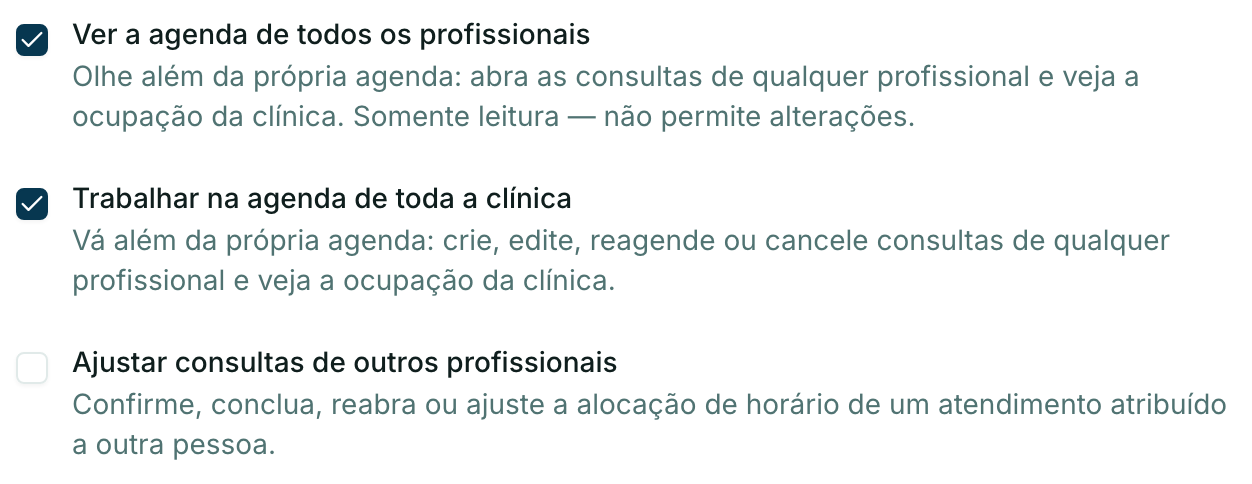
- Ver a agenda de todos os profissionais: abre as consultas de qualquer profissional e mostra a ocupação da clínica. É só leitura, não permite alterações.
- Trabalhar na agenda de toda a clínica: leva para as consultas de qualquer profissional as ações de agendamento que a pessoa já pode fazer, como marcar, reagendar e cancelar. Ela não concede essas ações por si só: criar, editar e cancelar dependem das permissões de ação (Criar consultas, Atualizar consultas e Cancelar consultas), que os cargos padrão já trazem. Quem tem esta permissão também vê a agenda de todos.
- Ajustar consultas de outros profissionais: confirma, conclui, reabre ou ajusta a alocação de horário de um atendimento atribuído a outra pessoa. Reabrir uma consulta concluída continua exigindo Reabrir consultas concluídas.
O que cada cargo padrão já tem
- Profissional: vê a agenda de todos, sem alterar.
- Assistente: trabalha na agenda de toda a clínica.
- Administrador: tem as três.
- Proprietário: tem as três.
As permissões desta área tratam do alcance sobre a agenda dos outros profissionais: para trabalhar na própria agenda elas não são necessárias. Já as permissões de ação (Criar consultas, Atualizar consultas e Cancelar consultas) valem para todos, e estar marcado com Realiza atendimentos não as substitui.
Passo a passo para liberar para um cargo
-
Abra Pessoas → Profissionais e clique na aba Cargos.
-
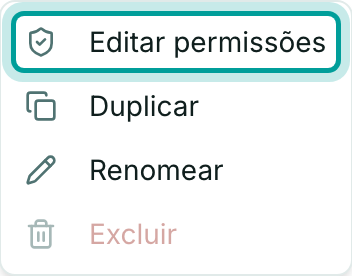
Abra o menu de um cargo da clínica e escolha Editar permissões. Cargos padrão não mudam. Para eles, use Duplicar antes.
-
Em Áreas de permissão, escolha Consultas.
-
Marque a permissão desejada, por exemplo Trabalhar na agenda de toda a clínica.
-
Clique em Salvar.
Passo a passo para liberar só para uma pessoa
-
Abra Pessoas → Profissionais, na aba Membros.
-
No menu de ações da pessoa, escolha Ajustar permissões.
-
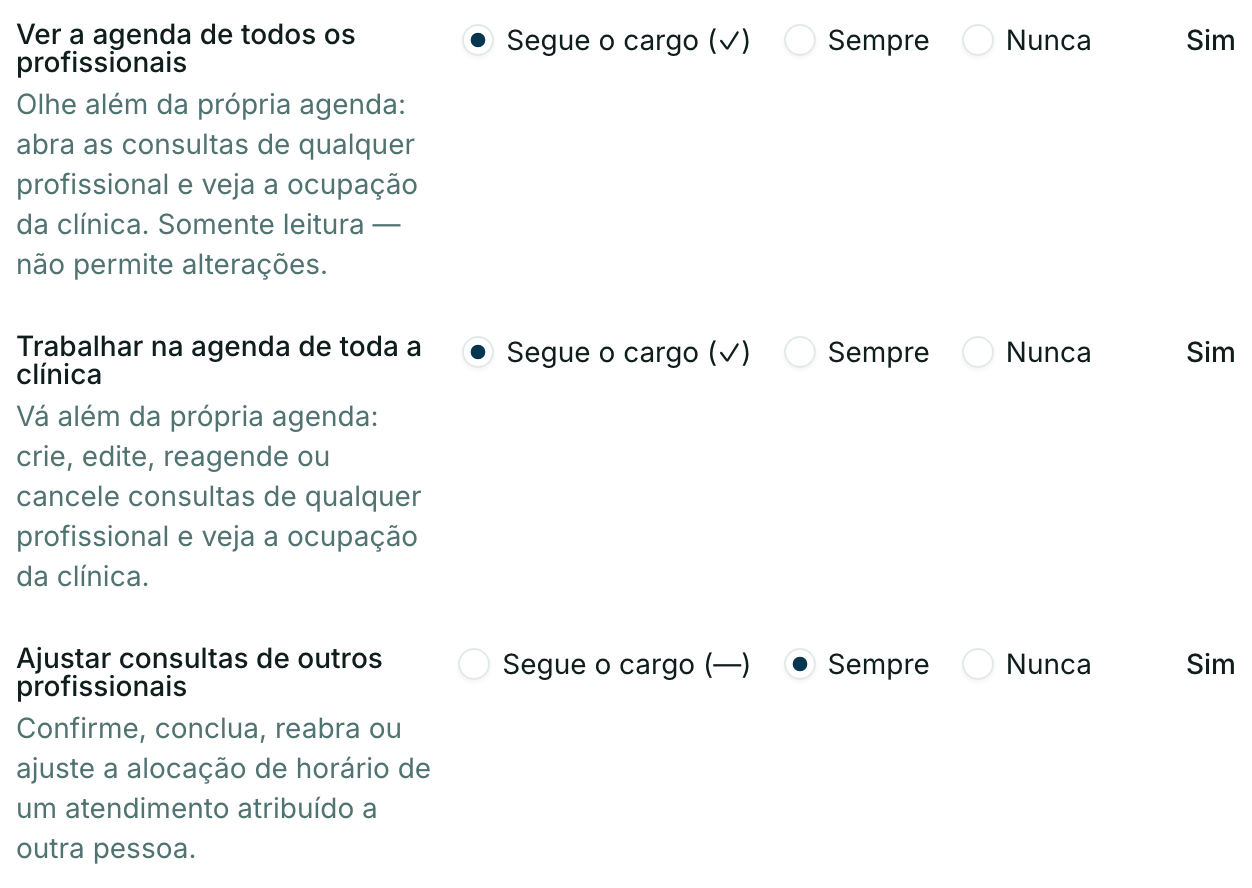
Em Consultas, marque Sempre na permissão desejada.
-
Clique em Salvar.
Como a pessoa percebe a mudança
Na agenda, quem tem acesso à agenda de todos vê o seletor de profissionais com a opção Todos os profissionais. Sem essa permissão, o seletor fica travado na própria agenda, com a explicação "Você só pode ver a sua própria agenda.". A mudança aparece quando a pessoa abre ou atualiza a página.
Perguntas frequentes
A recepcionista vê a agenda de todos, mas não consegue remarcar. Ela tem só Ver a agenda de todos os profissionais. Libere Trabalhar na agenda de toda a clínica e confira se o cargo dela tem Atualizar consultas e se essa permissão não está como Nunca nas permissões dela.
Quero que um profissional veja só a própria agenda. Em um cargo próprio ou no ajuste da pessoa, deixe Ver a agenda de todos os profissionais e Trabalhar na agenda de toda a clínica desmarcadas ou em Nunca.