Como alterar a função de um membro
Troque o cargo de alguém da equipe, por exemplo quando uma recepcionista passa a cuidar do financeiro. Para isso, seu cargo precisa da permissão Gerenciar funções dos membros.
Passo a passo
-
Abra Pessoas → Equipe → Profissionais. A tela Equipe abre na aba Membros.
-
Na linha da pessoa, clique no menu de ações (os três pontos).
-
Escolha Alterar função.
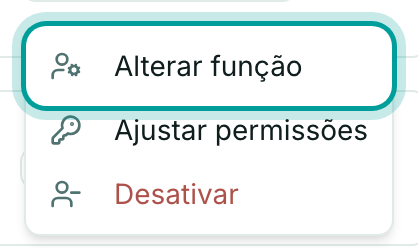
-
Confira a Função atual e escolha a Nova função.
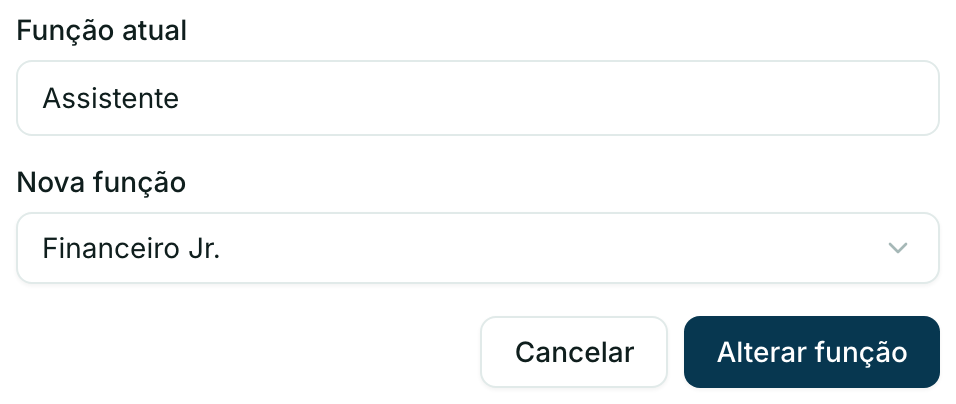
-
Clique em Alterar função. Aparece "A função do membro foi atualizada." e a linha passa a mostrar o novo cargo.
A pessoa passa a ter as permissões do novo cargo assim que abrir ou atualizar uma página.
O que não muda
- A vaga na assinatura. Trocar o cargo não muda quem ocupa vaga. Isso depende só da opção Realiza atendimentos.
- O tipo de contrato. Ele continua o mesmo.
- Os ajustes individuais. Se a pessoa tinha permissões ajustadas com Sempre ou Nunca, esses ajustes continuam valendo sobre o novo cargo. Confira em Ajustar permissões.
Regras
- Ninguém altera a própria função.
- Ninguém altera a função do Proprietário, e ninguém pode ser promovido a Proprietário.
- Só o Proprietário coloca alguém como Administrador ou altera a função de um Administrador.
- A lista de Nova função mostra os cargos padrão e os cargos da clínica que você pode atribuir. É o único caminho para atribuir Colaborador, que não aparece em Convidar membro.
- Uma mudança que daria à pessoa permissões que você não tem é recusada: a função continua a mesma e nada é salvo.
Perguntas frequentes
A opção Alterar função não aparece na linha da pessoa. Você não tem a permissão Gerenciar funções dos membros, a linha é a sua, ou a pessoa é o Proprietário ou um Administrador e você não é o Proprietário.
Quero que a pessoa tenha só uma permissão a mais, sem trocar o cargo. Use Ajustar permissões no mesmo menu.