Como consultar a trilha de auditoria
A trilha de auditoria mostra quem fez o quê na sua clínica, quando e com qual resultado: entradas na conta, mudanças de permissão, cadastros de pacientes, mudanças de configuração e outros eventos. Para abrir, seu cargo precisa da permissão Ver trilha de auditoria. Para baixar, também da permissão Exportar trilha de auditoria.
Passo a passo
-
Abra Configurações → Clínica → Trilha de auditoria.
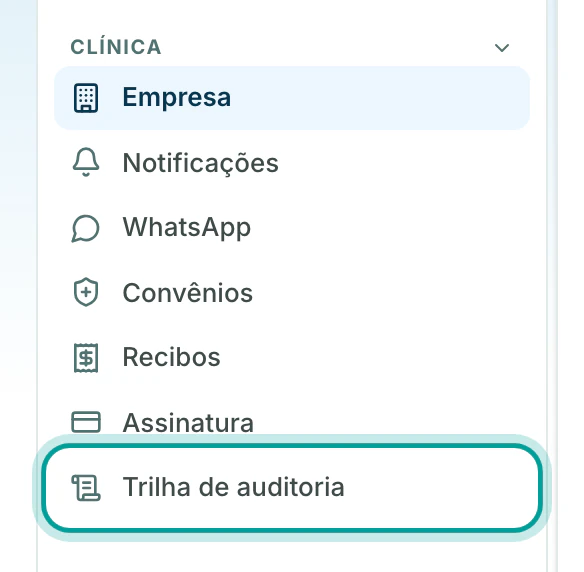
-
Use os filtros para encontrar o que procura:
- Período: as datas de início e fim;
- Tipo de evento: por exemplo "Entrada na conta", "Acesso ou permissões alterados", "Paciente cadastrado" ou "Configuração da clínica alterada";
- Resultado: Concluído, Negado ou Falhou;
- ID do usuário: o número da pessoa que fez a ação.
-
Clique em Aplicar filtros.
-
A tabela mostra Quando, Evento, Responsável, Registro e Resultado. Use Carregar mais para ver eventos mais antigos.
-
Clique em Abrir para ver os detalhes de um evento, como o canal (web, aplicativo, portal do paciente), o papel de quem agiu e os detalhes registrados. Use Voltar à trilha de auditoria para voltar à lista.
Dica
Quando quem agiu é uma pessoa, o responsável aparece como "Usuário #número" — ou "Usuário #número (não é membro)", se ela já não faz parte da equipe. Use esse número no filtro ID do usuário para ver tudo o que a mesma pessoa fez. A coluna também pode mostrar Sistema, Dispositivo de assinatura ou Responsável desconhecido; aí o filtro por número não se aplica.
Como exportar em CSV
-
Aplique os filtros que você quer.
-
Clique em Solicitar exportação. Aparece "Exportação solicitada. O arquivo é gerado em segundo plano.".
-
Enquanto o arquivo é gerado, aparece Gerando…. Use Verificar de novo se quiser conferir.
-
Quando aparecer "Pronto: … eventos", clique em Baixar CSV.

A exportação usa os últimos filtros aplicados, não o que ainda não foi aplicado. O arquivo fica disponível por tempo limitado. Quando o painel mostrar Expirada, solicite outra exportação. Os eventos continuam guardados.
O que você precisa saber
- Os eventos não podem ser alterados e nunca mostram conteúdo clínico.
- Só aparecem ações feitas depois que a auditoria entrou em operação.
- Consultar e exportar a trilha também fica registrado nela.
- Quem perde a permissão Ver trilha de auditoria passa a ver Acesso negado nessa tela.
- Entre os cargos padrão, o Proprietário e o Administrador têm as duas permissões.
Perguntas frequentes
Não encontro Trilha de auditoria em Configurações. Seu cargo não tem a permissão Ver trilha de auditoria. Peça ao Proprietário ou a um administrador da clínica.
E as alterações no financeiro? O Financeiro tem uma trilha de auditoria própria para as movimentações financeiras, com a permissão Ver a trilha de auditoria do financeiro.