Como ver e filtrar a agenda
Veja as consultas em formato de calendário ou de lista e filtre por profissional, paciente, procedimento ou situação. Para abrir a agenda, seu cargo precisa da permissão Ver lista de consultas.
Passo a passo
-
Abra Consultas → Todas as consultas.
-
No topo, escolha entre Calendário e Lista pelos dois botões ao lado do título.

-
No seletor de profissional, escolha Todos os profissionais ou o nome de um profissional.
-
No calendário, alterne entre Dia, Semana e Mês.
-
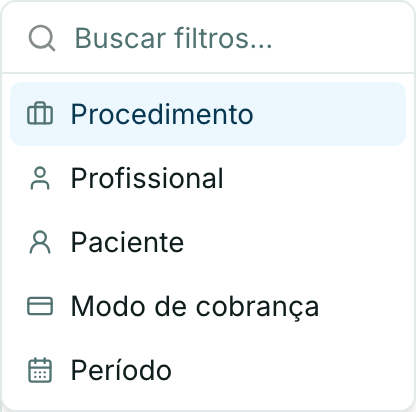
Para filtrar, clique em Filtrar e escolha Procedimento, Profissional, Paciente, Modo de cobrança ou Período (só na lista, com atalhos como Este mês e Mês passado). Para tirar tudo, clique em Limpar.
Calendário
-
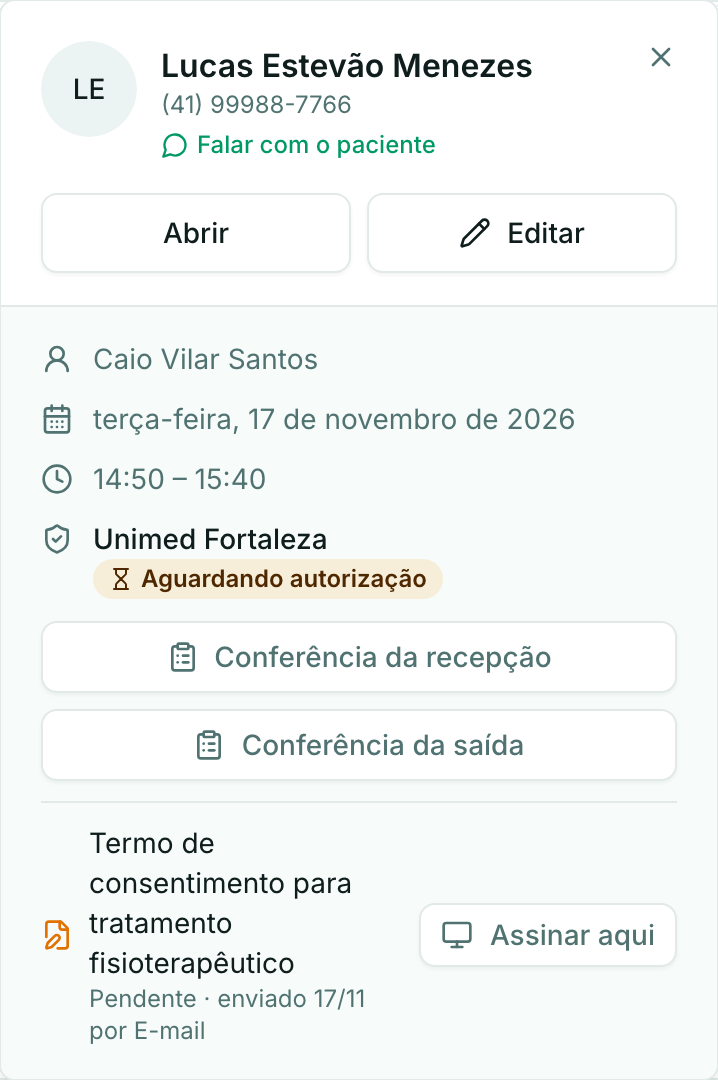
Clique em uma consulta para ver um resumo rápido. Em Abrir você vai para a tela da consulta. Em Falar com o paciente você abre uma conversa no WhatsApp, se o paciente tiver telefone.
-
Clique em um horário vazio para criar uma consulta já com aquele horário. Se o horário estiver fora da disponibilidade do profissional, aparece o aviso "Este horário está fora da disponibilidade do profissional."
-
A legenda de situações fica ao lado dos filtros. Clique em uma situação para esconder ou mostrar as consultas dela. Por padrão, Cancelado e Rejeitado ficam escondidas.
-
Quando você está vendo a agenda de um profissional só, pode arrastar a consulta para outro horário. Isso reagenda a consulta. Veja Como reagendar uma consulta.
Marcas no calendário
Algumas consultas mostram marcas no bloco do calendário. Passe o mouse sobre a marca para ver a descrição.
- Dividida: o tempo da consulta foi dividido entre profissionais. Veja Como dividir uma consulta entre profissionais e adicionar ajudantes.
- Ícone de pacote: "Consulta coberta por pacote". A sessão usa o saldo de um pacote do paciente. Veja Como as sessões do pacote são reservadas e consumidas.
- Ícone de ampulheta: "Aguardando pacote". Veja Como lidar com consultas aguardando pacote.
- Ícone de presente: "Gratuidade". Veja Como alterar a modalidade de uma consulta.
- Série: a consulta faz parte de uma série recorrente. Quando a série tem número de sessões, aparece a posição, como 3/4, com a descrição "Ocorrência recorrente 3/4". Sem esse número, aparece um ícone de repetição com a descrição "Série". Veja Como criar consultas recorrentes.
- Subst.: outro profissional está cobrindo esta ocorrência da série. A descrição mostra "Substituição temporária de:" e o nome do profissional substituído. Veja Como editar ou encerrar uma série recorrente.
- Termo pendente, Termo recusado ou Termo assinado: a consulta tem termo do procedimento sem assinatura, com recusa ou com assinatura válida, e a etiqueta mostra a quantidade ou a validade. Veja Como conferir os termos exigidos na agenda e no atendimento.
Lista
A lista tem as abas Todos, Próximos, A confirmar, Em revisão, Pedidos, Passados e Cancelados. Quando há consultas aguardando pacote, aparece também o botão Aguardando pacote, com o número de consultas. Veja Como lidar com consultas aguardando pacote.

Perguntas frequentes
Por que só vejo a minha agenda? Seu cargo não tem a permissão Ver a agenda de todos os profissionais. Nesse caso, o seletor fica travado e mostra "Você só pode ver a sua própria agenda." Peça ao proprietário para ajustar o cargo. Veja Como dar acesso à agenda de todos os profissionais.
Por que no celular o calendário abre no dia? A semana não cabe em uma tela pequena. No celular, o calendário abre na visão Dia. Você ainda pode escolher Mês.
Não consigo arrastar a consulta. Escolha um profissional no seletor. Com Todos os profissionais, as consultas não podem ser arrastadas.
Veja também
- Como agendar uma consulta
- O que significa cada situação da consulta
- Como reagendar uma consulta
- Como dividir uma consulta entre profissionais e adicionar ajudantes
- Como as sessões do pacote são reservadas e consumidas
- Como criar consultas recorrentes
- Como editar ou encerrar uma série recorrente
- Como dar acesso à agenda de todos os profissionais
- Como conferir os termos exigidos na agenda e no atendimento