Como editar uma consulta
Corrija os dados de uma consulta já marcada: profissional, ajudantes, local, observações e, se você tiver permissão, o valor. Para editar, seu cargo precisa da permissão Atualizar consultas.
Passo a passo
-
Abra a consulta pela agenda.
-
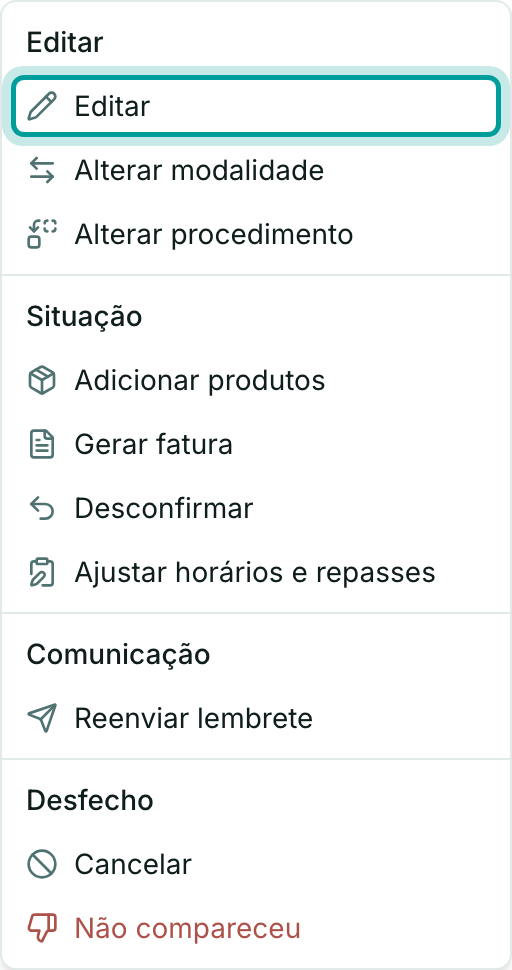
Clique em Mais ações → Editar. Em uma consulta de série recorrente, a opção se chama Editar consulta.
-
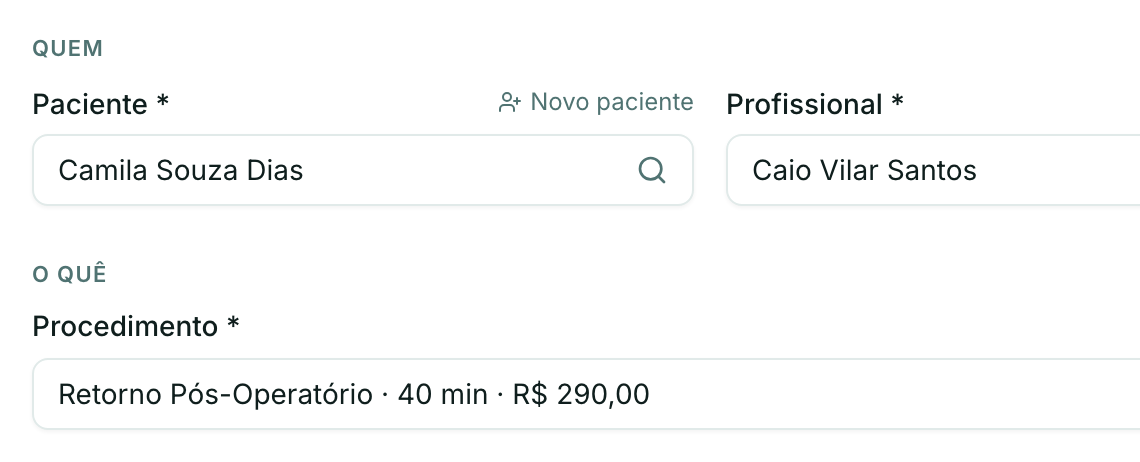
Altere o que precisar:
- Paciente, Profissional e Ajudantes (até 3).
- Procedimento. Para mudar só a duração, veja Como alterar a duração de uma consulta.
- Tipo de local e Detalhe do local.
- Observações.
- Pagador, com Convênios ativo: o pagador gravado aparece como Atual; escolher outro (ou trocar o paciente) muda quem paga, e sair do convênio para Particular pede o Motivo. Veja Quem paga a consulta (Pagador). As linhas de Autorização mostram a sessão que a consulta usa ou, sem sessão com saldo, Sem autorização: a consulta fica em Pendências — trocar o profissional ou a carteirinha pode mudar o credenciamento e devolver a sessão, e aí a linha diz Sem autorização para este credenciamento: a consulta fica em Pendências; sem sessão ligada, quando o credenciamento não pede autorização para o procedimento, mostra Não exige. Veja Autorizações de convênio.
-
Clique em Salvar alterações. Aparece "Consulta atualizada."
A edição abre o mesmo formulário usado em Nova consulta, preenchido com os dados salvos: uma coluna no computador e tela inteira no celular. Em Quando, o início fica somente para leitura. Use Reagendar para mudar data e horário; salve ou descarte alterações antes de reagendar. Depois de reagendar, o formulário mostra o novo horário. Para uma consulta recorrente, Editar série abre a edição das próximas consultas. Ao abrir Editar pela tela da consulta, Cancelar volta para ela.
O que a edição não muda
- Data e horário: use Reagendar. Veja Como reagendar uma consulta.
- Modo de cobrança: use Alterar modalidade. Veja Como alterar a modalidade de uma consulta.
- Paciente de uma consulta recorrente: o campo Paciente fica travado e não pode ser trocado. Para atender outro paciente, encerre a série e crie uma nova. Veja Como editar ou encerrar uma série recorrente.
- Procedimento de uma consulta coberta por pacote: fica travado. Veja Como alterar o procedimento de uma consulta.
Alterar o valor da consulta
Com o Financeiro ativo, quem tem a permissão Alterar valor da consulta vê a seção Mais opções → Valor no formulário. Nos cargos padrão, só Proprietário e Administrador têm essa permissão.
-
Abra Mais opções → Valor.
-
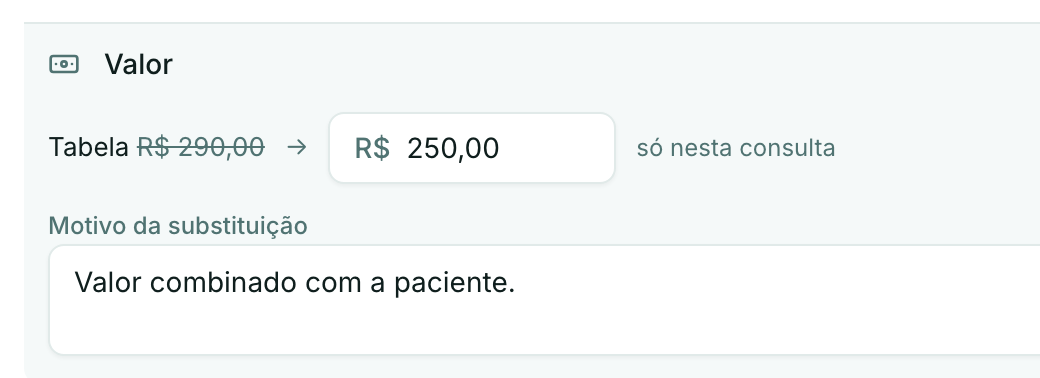
Informe o valor a cobrar nesta consulta no campo ao lado de só nesta consulta. Se houver valor de Tabela, ele aparece riscado antes da seta.
-
Em Motivo da substituição, explique a mudança.
-
Salve a consulta.
Para voltar ao valor da tabela, apague o valor e salve. A seção não aparece em consultas de Gratuidade.
Quando não dá para editar
- Consultas em situação final (Concluído, Cancelado, Não compareceu, Rejeitado) ou Em revisão não mostram a opção de editar.
- Consultas ligadas a uma fatura, a um período fechado ou a um repasse fechado ficam bloqueadas. Veja Por que não consigo alterar uma consulta faturada.
Perguntas frequentes
Aparece "Esta consulta foi alterada enquanto você editava. Abra novamente e tente de novo." Outra pessoa salvou uma mudança na mesma consulta enquanto você editava. Abra a consulta de novo, confira os dados e refaça a sua alteração.
Posso dividir a consulta entre dois profissionais? Sim. Veja Como dividir uma consulta entre profissionais e adicionar ajudantes.
O que muda quando a clínica usa a comanda? Com a comanda ativa na clínica, o formulário de edição mostra um resumo da comanda só para leitura; os itens são editados na página da consulta. Veja Como funciona a comanda da consulta.