Como funciona a comanda da consulta
A comanda é a lista do que será feito e cobrado em uma consulta. A comanda está incluída em todos os planos, inclusive Enterprise, salvo quando desativada para a clínica. Ela vale para as consultas marcadas com a comanda ativa: as anteriores continuam com a cobrança de sempre.
Ao agendar
No formulário de Nova consulta, Tipo de atendimento e Duração substituem o procedimento com preço, e a seção Comanda substitui o antigo Valor; a seção Cobrança fica só com o Pagador.
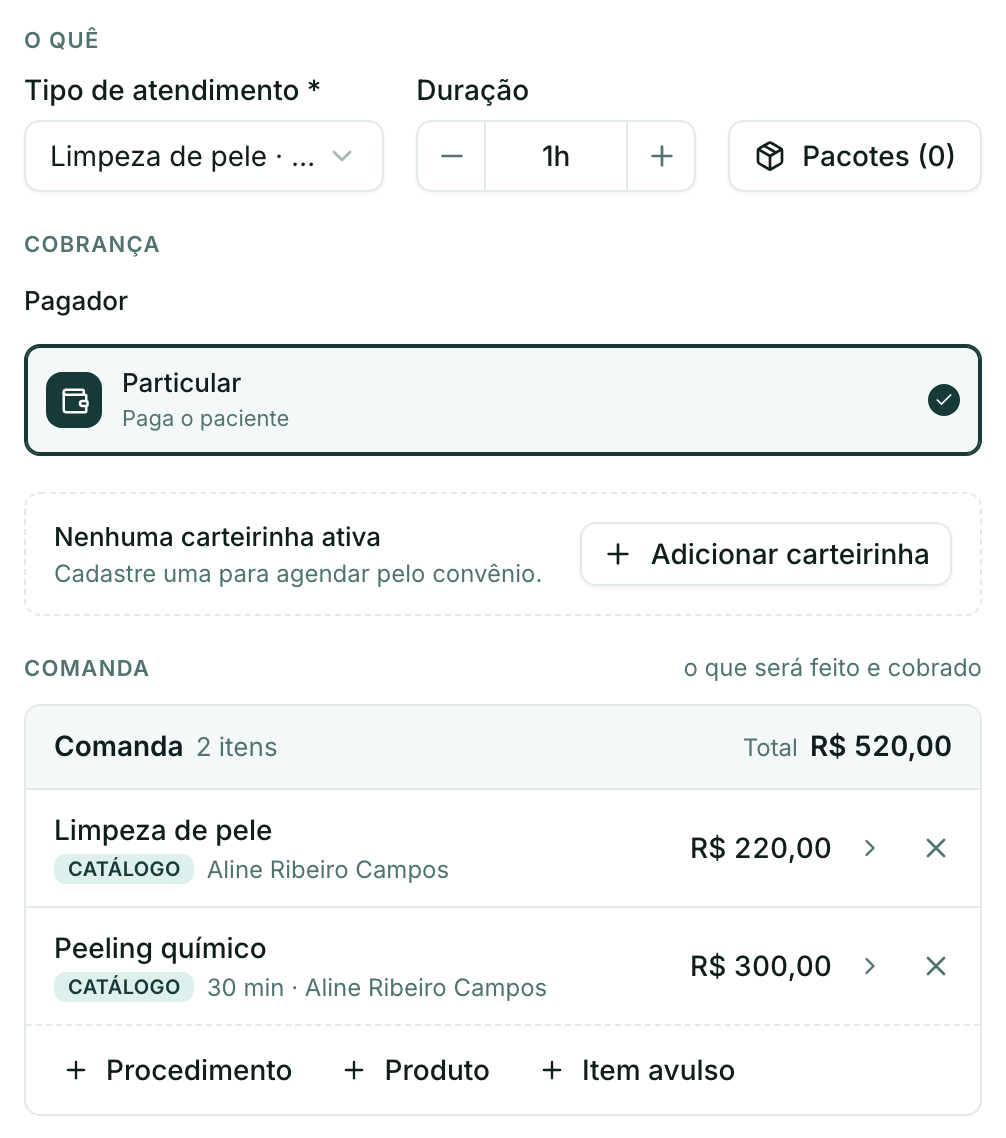
- Um tipo cobrado traz o próprio item na comanda; um tipo sem preço entra só com seus procedimentos padrão, cada um no seu valor.
- Procedimento, Produto e Item avulso adicionam o que falta. Um procedimento cobrado por unidade (como U de toxina) pede a quantidade e multiplica o preço da unidade. Um item avulso tem nome e valor livres; nas opções do item (⋯), Salvar no catálogo o transforma em procedimento ao adicioná-lo.
- Remover tira da comanda um item que veio sozinho; ele não volta. Trocar o tipo troca os itens que vieram dele e mantém os que você adicionou.
- Em cada item, Quem executa define o profissional do repasse (só quem participa do atendimento): Automático · nome segue o profissional responsável, e nome · fixo neste item mantém a sua escolha mesmo que o responsável mude. Valor nesta consulta muda o valor com um motivo, se seu cargo puder alterar valores. O motivo fica no histórico.
- A duração da consulta é a do tipo; adicionar procedimentos não a muda.
- Pacotes (n) lista os pacotes do paciente com sessões restantes. Usar 1 sessão cobre o item que já está na comanda ou o adiciona já coberto: o valor fica riscado, o item ganha o selo do pacote e sai do total. Não usar volta a cobrá-lo. Cada item usa o próprio pacote. Veja Como os pacotes cobrem os itens da comanda.
Agendar e cobrar, no rodapé, agenda a consulta e gera a fatura dos itens que o paciente paga numa ação só. A gaveta Gerar fatura traz os itens desta consulta já marcados e os outros pendentes do paciente desmarcados; escolha vencimento e condições e clique em Agendar e emitir R$ … (ou Salvar rascunho). Enviar ao paciente manda o link de pagamento. Se a fatura falhar, a consulta continua agendada e os itens ficam pendentes para faturar depois. O botão aparece só para quem pode gerar, aprovar e enviar faturas, e fica desativado quando algum item é pago pelo convênio.
Repetir só aceita a comanda com o item do próprio tipo, sem alterações, ou vazia; se esse item usar um pacote, cada consulta da série usa uma sessão. Veja Como agendar uma consulta.
Na página da consulta
O cartão da comanda lista os itens, o valor de cada um e o total. Adicionar inclui procedimentos, produtos e itens avulsos; cada item permite mudar o executor, a quantidade (produtos e itens por unidade), o valor e remover. Cortesia zera um item com um motivo e não pode ser desfeita; ela depende da clínica permitir gratuidade. Mudar a quantidade de um item por unidade desfaz o valor definido à mão. Num procedimento cobrado, Pacote mostra o pacote do paciente para aquele item: Usar 1 sessão cobre o item e Não usar volta a cobrá-lo.
Abra Histórico financeiro para ver as alterações registradas da comanda: nome do item na ocasião, ação, valor cobrado antes e depois, quem alterou, data e motivo quando houver. Um ajuste só de quantidade em item já faturado pode não ter motivo. As entradas mostram os valores registrados, não um histórico completo de quantidades; itens removidos mantêm seus registros. O histórico aberto se atualiza ao salvar uma alteração na comanda.
Ao editar a consulta, o resumo da comanda aparece só para leitura. Trocar profissional, divisão do tempo ou paciente atualiza os itens que seguem o profissional responsável e recalcula os preços; se um item tem um executor que sairia do atendimento, aparece "Reatribua os itens de (nome) na comanda". Salvar só as observações não muda a comanda.
No atendimento, o prontuário só adiciona itens à comanda; para mudar ou remover, volte à página da consulta.
Convênio e particular na comanda
Cada item mostra quem paga por ele: Particular ou a operadora e, nesse caso, a origem do preço — a tabela da operadora. Quando a comanda tem itens dos dois pagadores, o cartão mostra os subtotais Convênio e Particular (só os itens cobrados entram na soma; um item de pacote ou cortesia aparece em Particular com valor zero), e o rodapé lembra que as duas partes são cobradas separadamente: a do convênio vai para a operadora e a particular para o paciente.
Num item do convênio, a comanda mostra também a autorização que o cobre: embaixo do item aparece Sessão 5 de 10 · 2026109876 · válida até 09/12/2026 ou, sem sessão, Aguardando autorização, com Vincular e Nova autorização no computador para quem pode registrar autorizações. Os avisos da linha contam o que a operadora ainda pode dizer sobre a sessão, e a consulta fica em Pendências enquanto faltar autorização. Veja Autorizações de convênio e Pendências de autorização.
Passar para particular fica junto das opções do item, numa linha do convênio ainda aberta. Só passa um procedimento cobrado do convênio; produto e item sem cobrança não passam.
- Clique em Passar para particular.
- Confira o Valor da linha: o preço da tabela da operadora dá lugar ao preço do catálogo, com as regras de preço do paciente.
- Informe o Motivo, que em Outro também pede o Detalhe do motivo. Cobrar do paciente um atendimento que o convênio cobre não é permitido (RN 503, art. 10); os motivos são os mesmos de Quem paga a consulta (Pagador).
- Clique em Passar para particular. O item passa a Particular e mostra "Particular · motivo: ..." com quem passou e a data.
O item passado continua particular se o pagador da consulta mudar depois. Para devolvê-lo ao convênio, clique em Voltar para o convênio no próprio item: ele volta a ser cobrado pela tabela da operadora. O botão só aparece enquanto a consulta estiver no convênio.
- Item do convênio: "Item do convênio. Para usar pacote ou cortesia, passe o item para particular primeiro." Um item do convênio não usa pacote nem cortesia.
- Item do pacote: "Para voltar ao convênio, deixe de usar o pacote primeiro." Tire a cobertura do pacote (Não usar) e depois volte o item ao convênio.
- Cortesia: uma cortesia passada para particular não volta ao convênio, e o botão Voltar para o convênio não aparece.
Passar e voltar ficam no Histórico financeiro como "passado para particular" e "voltou para o convênio", com o valor antes e depois e o motivo. Numa linha já congelada por uma fatura, num período fechado ou num repasse fechado, os dois botões não aparecem; veja Por que não consigo alterar uma consulta faturada.
Paciente de convênio
Num paciente que atende por convênio TISS, o item de um procedimento usa o preço da tabela da operadora em vez do catálogo, pela data da sessão e pelo credenciamento de quem executa. A tabela é montada em Configurações → Convênios, na aba Tabela de preços (veja Montar a tabela de preços da operadora). Preço por unidade multiplica pelo preço da tabela e desconto de paciente não se aplica a esse valor; mudar o valor à mão continua valendo e fica no histórico.
Quando a tabela não responde, o item usa o preço do catálogo e mostra o motivo ao lado do valor: Procedimento sem código TUSS, Sem credenciamento vigente, Sem tabela vigente ou Sem preço na tabela. O valor guardado no item e a origem do preço ficam registrados na marcação. Mudar a tabela depois não altera um item já fechado nem o que a consulta guardou para o repasse. Nos itens ainda abertos, salvar a consulta (Salvar alterações, reprogramar, trocar profissional ou paciente; numa consulta concluída, salvar Horários e repasses) confere o preço de novo na tabela vigente; trocar o procedimento também consulta a tabela de novo. Salvar um único item da comanda atualiza só esse item.
Consumo de estoque
Ao concluir uma consulta com comanda, a janela Concluir atendimento mostra o Consumo de estoque: cada produto que os procedimentos usam, com o Padrão do procedimento e o Usado, que você confirma. Abaixo, a Comanda mostra o que o paciente paga; num item cobrado por unidade você ajusta a quantidade cobrada e o valor é recalculado. Concluir e lançar conclui a consulta, dá baixa no estoque com essas quantidades e também baixa os produtos vendidos.
Se falta estoque de um produto, ele fica Pendente e o resto é lançado; a consulta é concluída do mesmo jeito. O cartão da comanda mostra "Consumo ainda não confirmado." e o botão Confirmar consumo até tudo ser lançado; com parte já lançada, ele diz "Consumo parcialmente confirmado.". Ao finalizar pelo prontuário, o modal de consumo permite Confirmar e finalizar ou Finalizar e confirmar depois. Fechar o modal não finaliza.
No aplicativo, Concluir e Finalizar atendimento abrem a folha Consumo de estoque quando há consumo a confirmar, com o padrão de cada produto e o preço por unidade dos itens cobrados por unidade. Para concluir, confirme com Confirmar e concluir, que conclui a consulta e dá baixa no estoque, ou com Concluir e confirmar depois, que deixa o consumo pendente; para finalizar o atendimento, as opções são Confirmar e finalizar e Finalizar e confirmar depois. Numa consulta concluída, o cartão Consumo de estoque tem Confirmar consumo ou Corrigir consumo. O aplicativo não mostra o total da comanda.
Confirmar o consumo exige a permissão Confirmar consumo de estoque; sem ela, você vê as quantidades só para leitura e conclui a consulta com o consumo pendente. Corrigir uma quantidade já lançada, pelo botão Corrigir consumo do cartão, também exige Editar ou excluir movimentações de estoque.