Como configurar sua disponibilidade semanal
Defina em quais dias e horários você atende. A agenda só oferece horários dentro dessa disponibilidade, tanto para a equipe quanto no agendamento online.
Passo a passo
-
Abra Consultas → Minha disponibilidade. A tela se chama Disponibilidade de seguido do seu nome.
-
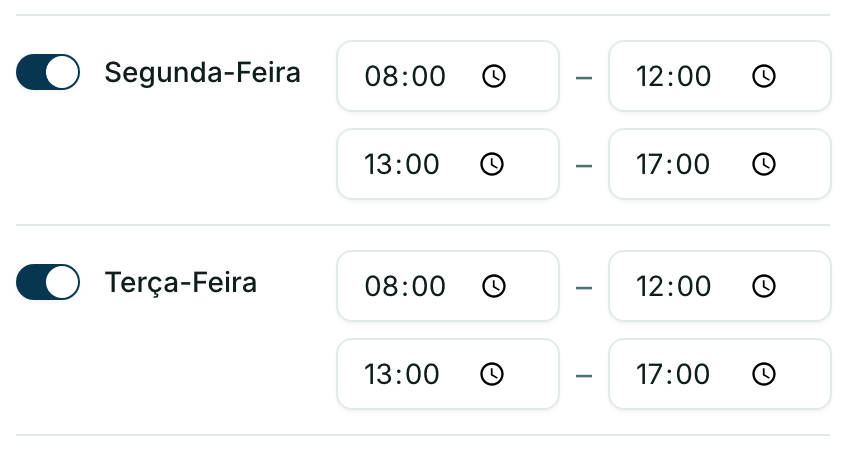
Em Horário semanal, ligue a chave de cada dia em que você atende.
-
Em cada dia, informe o horário de início e de fim. Para ter mais de um período no mesmo dia, como manhã e tarde, clique em + e adicione outro intervalo. Para tirar um intervalo, clique na lixeira.
-
Para repetir os horários de um dia em outros, clique no ícone de copiar, marque os dias em Copiar horários para... e clique em Aplicar.
-
Clique em Salvar. Aparece "Agenda salva."
Origem do horário
A tela mostra a Origem semanal:
- Agenda do profissional: o horário é seu e você edita aqui.
- Modelo CLT da clínica: o horário vem do padrão da clínica para profissionais CLT. Veja Como definir o horário padrão da clínica para profissionais CLT.
- Substituição do profissional: o profissional CLT tem um horário próprio, diferente do modelo. O proprietário ou o administrador pode voltar ao padrão com Usar modelo da clínica.
Quem pode editar
- Profissionais PJ editam o próprio horário semanal.
- O horário semanal de profissionais CLT é gerenciado pelo proprietário e pelos administradores. O profissional CLT vê "Os horários semanais de profissionais CLT são gerenciados por proprietários e administradores da clínica." Ele ainda pode cadastrar indisponibilidades. Veja Como bloquear horários, folgas e férias.
- Proprietário e administradores editam a disponibilidade de qualquer profissional: em Pessoas → Profissionais, abra o menu da pessoa e clique em Gerenciar disponibilidade.
Regras
- Os horários não podem se sobrepor no mesmo dia: "Os horários não podem se sobrepor."
- O fim precisa ser depois do início: "O horário final deve ser após o horário inicial."
- Só quem realiza atendimentos tem disponibilidade. Veja Como definir quem realiza atendimentos e o tipo de contrato.
Dica
Para mudar só um dia específico, como um sábado extra, use Horários específicos por data, sem mexer no horário semanal. Veja Como bloquear horários, folgas e férias.