Como aprovar ou recusar pedidos de consulta
Quando a clínica exige aprovação no agendamento online, os pedidos dos pacientes ficam esperando alguém aprovar ou recusar. O profissional escolhido no pedido sempre pode aprovar ou recusar o próprio pedido. Para aprovar ou recusar pedidos de outros profissionais, seu cargo precisa das permissões Aprovar pedidos de consulta e Recusar pedidos de consulta. Nos cargos padrão, só Proprietário e Administrador têm essas permissões.
Onde ficam os pedidos
- No menu, em Consultas → Pedidos. O número ao lado mostra quantos pedidos esperam.
- Em Todas as consultas, na Lista, aba Pedidos.
Quando não há nada pendente, aparece "Nenhum pedido aguardando aprovação." A equipe recebe a notificação Nova solicitação de consulta a cada pedido.
Aprovar
-
Abra o pedido. A situação aparece como Pedido.

-
Confira paciente, profissional, horário e observações. Quando a clínica aceita convênio no agendamento online, o pedido também mostra o Pagador: a operadora que o paciente escolheu ou Particular.
-
Clique em Aprovar.
Aparece "Pedido aprovado." A consulta passa para Confirmado e o paciente recebe o aviso de que a consulta foi confirmada.
Recusar
-
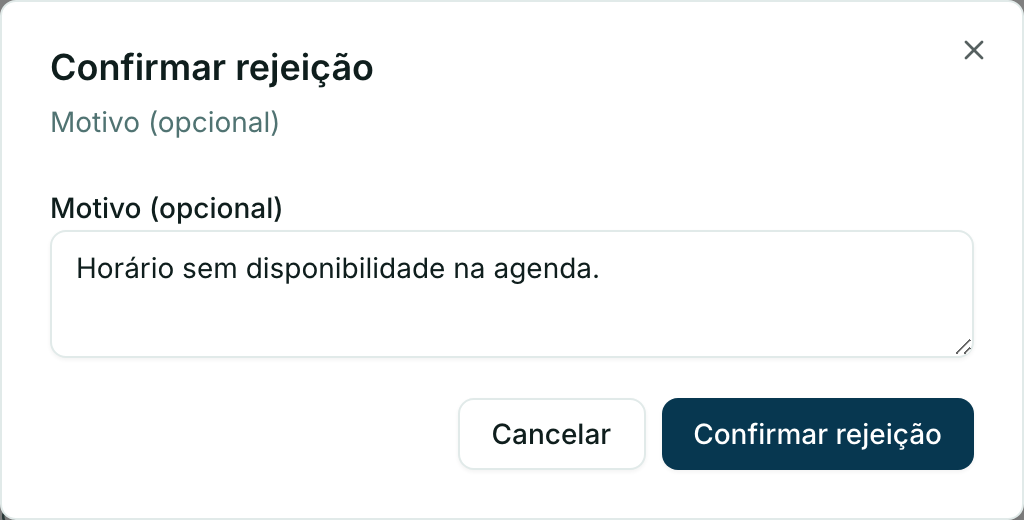
Abra o pedido e clique em Rejeitar.
-
Se quiser, escreva o Motivo (opcional).
-
Clique em Confirmar rejeição.
Aparece "Pedido rejeitado." A consulta passa para Rejeitado e o paciente recebe o aviso de que o pedido foi recusado.
Dica
No Calendário, clique no pedido para aprovar ou rejeitar direto no resumo rápido.
Regras
- O pedido ocupa o horário na agenda enquanto espera.
- Se o horário do pedido passar sem resposta, o pedido é rejeitado automaticamente.
- O paciente pode cancelar o próprio pedido antes da revisão. A equipe recebe o aviso Solicitação de consulta cancelada pelo paciente.
- Na Lista, a coluna Pagador mostra a operadora ou Particular, e marca com Carteirinha a conferir a consulta com convênio que chegou sem carteirinha. Veja Quem paga a consulta (Pagador).
- Rejeitado é uma situação final. Para atender o paciente, agende uma nova consulta.
Perguntas frequentes
Aparece "Esta solicitação já foi tratada por outra pessoa. Recarregue a página para ver a situação atual." Outra pessoa aprovou ou recusou o pedido antes. Recarregue a página.
Quero que os pedidos entrem direto, sem aprovação. Desligue Exigir aprovação dos pedidos em Agendamento online. Veja Como ativar o agendamento online.
O paciente escolheu o convênio e a consulta chegou sem carteirinha. O que eu faço? Aprove o pedido normalmente. Depois, na página da consulta, clique em Informar carteirinha, escolha a carteirinha do paciente e confirme. O valor é recalculado pela tabela do plano e as outras consultas futuras dele pela mesma operadora, sem carteirinha, recebem a mesma carteirinha. Veja Quem paga a consulta (Pagador).