Como reabrir uma consulta cancelada, com falta ou concluída
Desfaça um cancelamento, uma falta ou uma conclusão registrada por engano. A consulta volta para a agenda como A confirmar, Confirmado ou Em revisão.
Passo a passo
-
Abra a consulta. Ela precisa estar Cancelado, Não compareceu ou Concluído. Para reabrir uma consulta concluída, veja "Reabrir uma consulta concluída" abaixo.
-
Clique em Mais ações → Reabrir.
-
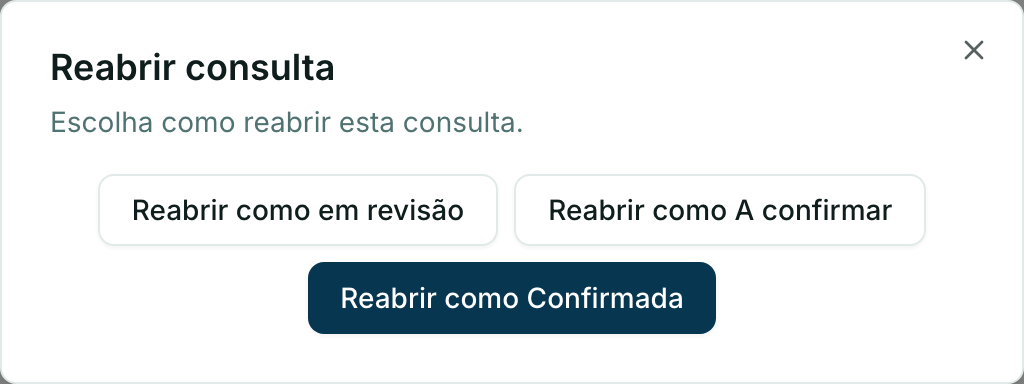
Na janela Reabrir consulta, escolha:
- Reabrir como Confirmada: a consulta volta a valer normalmente.
- Reabrir como A confirmar: a consulta volta a esperar a confirmação do paciente. A Confirmação de consulta sai no horário de sempre, se ainda não tiver saído. Se o horário já passou ou a mensagem já saiu, use Reenviar lembrete. Veja Como confirmar uma consulta e reenviar o lembrete.
- Reabrir como em revisão: a consulta fica pendente de uma decisão da clínica. Veja Como resolver consultas em revisão.
Aparece "Consulta reaberta."
Prazo para reabrir
Você só pode reabrir dentro do Limite para reabertura (minutos) da clínica. O prazo conta a partir do momento em que a consulta foi cancelada, marcada como falta ou concluída. O padrão é 240 minutos (4 horas). Use 0 para não ter limite. Para mudar, veja Como configurar as regras de consultas da clínica.
Depois do prazo aparece "Esta consulta não pode mais ser reaberta porque o prazo para reabrir passou."
Reabrir uma consulta concluída
Reabrir uma consulta Concluído exige a permissão Reabrir consultas concluídas, que proprietário e administrador têm por padrão. Veja Como editar as permissões de um cargo.
- Abra a consulta concluída e clique em Mais ações → Reabrir.
- Escolha Reabrir como Confirmada, Reabrir como A confirmar ou Reabrir como em revisão.
- Escreva o Motivo. Ele é obrigatório para uma consulta concluída.
O que muda:
- A evolução escrita na conclusão continua no prontuário. Nada é apagado.
- Como a evolução já foi finalizada, a consulta reaberta como Confirmada ou A confirmar volta a mostrar Concluir. Use-o para concluir de novo. Reaberta como em revisão, ela não mostra Concluir: a revisão só termina em cancelamento ou falta.
- O pacote e o financeiro voltam ao estado anterior à conclusão.
- Os bloqueios de "Quando não dá para reabrir" continuam valendo: fatura ativa, período fechado ou repasse em fechamento recusam a reabertura.
- O prazo conta a partir da conclusão.
- Para cancelar uma consulta concluída, reabra como Confirmada primeiro e depois cancele.
Para acrescentar um auxiliar ou corrigir o repasse, não é preciso reabrir. Na consulta concluída, use Mais ações → Ajustar horários e repasses.
O que acontece
- Se a consulta usava pacote, a sessão volta a ficar reservada no pacote. Numa consulta com comanda, se a sessão de um item não puder voltar ao pacote (por exemplo, se o pacote foi cancelado, venceu ou ficou sem saldo), esse item é cobrado pelo preço de tabela. A mensagem de reabertura lista os itens afetados.
- Se a consulta estava aguardando pacote, ela volta para a lista Aguardando pacote.
- O motivo do cancelamento é apagado, mas a reabertura fica registrada no Histórico de situação.
Quando não dá para reabrir
- Consultas Rejeitado não podem ser reabertas. A opção Reabrir não aparece.
- Consultas Concluído só podem ser reabertas por quem tem a permissão Reabrir consultas concluídas. Sem ela, a opção não aparece.
- Consultas ligadas a uma fatura, a um período fechado ou a um repasse fechado ficam bloqueadas. Veja Por que não consigo alterar uma consulta faturada.
Perguntas frequentes
O horário já foi ocupado por outra consulta. Posso reabrir? Não. A consulta reaberta volta no mesmo horário, então a reabertura é recusada com um aviso de conflito se o profissional já tiver outra consulta ali. Libere o horário ou agende uma nova consulta. Veja Como agendar uma consulta.