Como renovar, expirar ou cancelar um pacote
Acompanhe os pacotes vendidos e faça o que for preciso depois da venda: faturar, renovar, reativar, expirar, trocar, ajustar ou cancelar. Todas as ações ficam na página do pacote, em Consultas → Pacotes de tratamento.
Encontrar um pacote
A lista tem as abas Pendentes de faturamento, Ativos, Concluídos, Expirados, Cancelados e Todos. Em Filtros, você filtra por Paciente, Data de venda e Origem (Interna ou Externa). Clique no pacote para abrir a página dele.
Faturar e definir o valor
-
Gerar fatura: cria a fatura de um pacote que ainda não foi faturado. Precisa da permissão Gerar faturas de pacotes de tratamento.
-
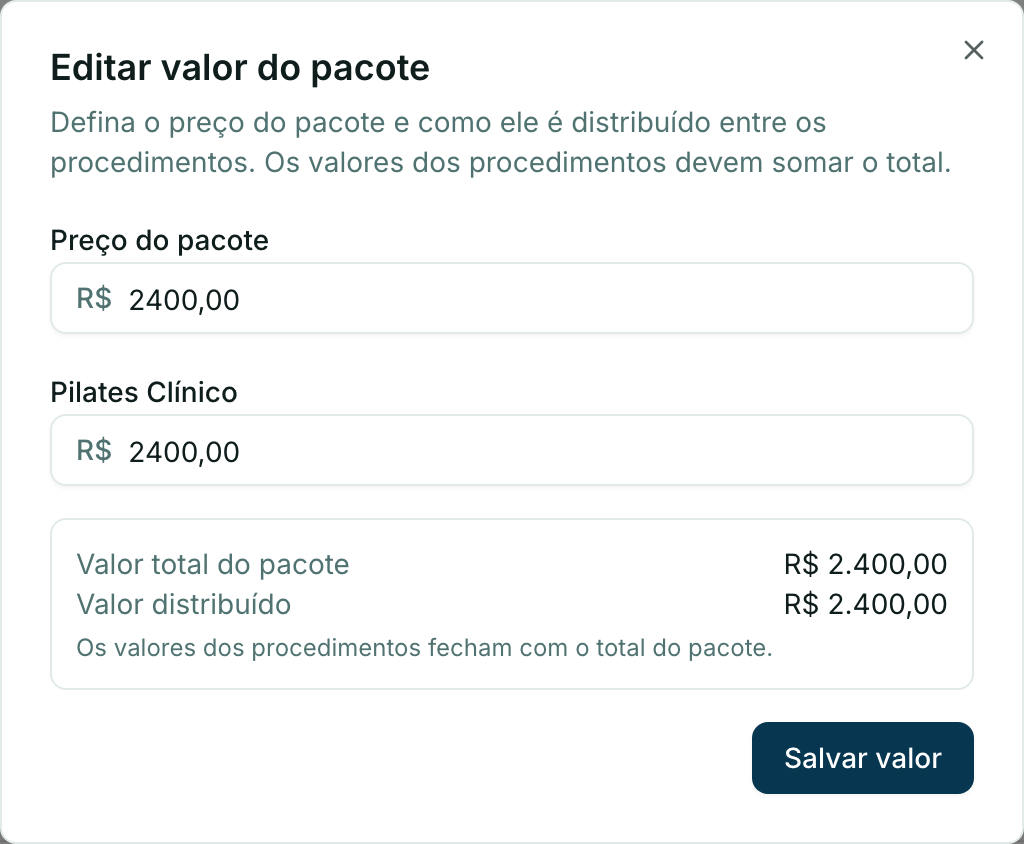
Definir valor ou Editar valor: define o preço e a distribuição entre os procedimentos. Só dá para mudar enquanto a venda não foi faturada.
Renovar
-
Abra o pacote e clique em Renovar.

-
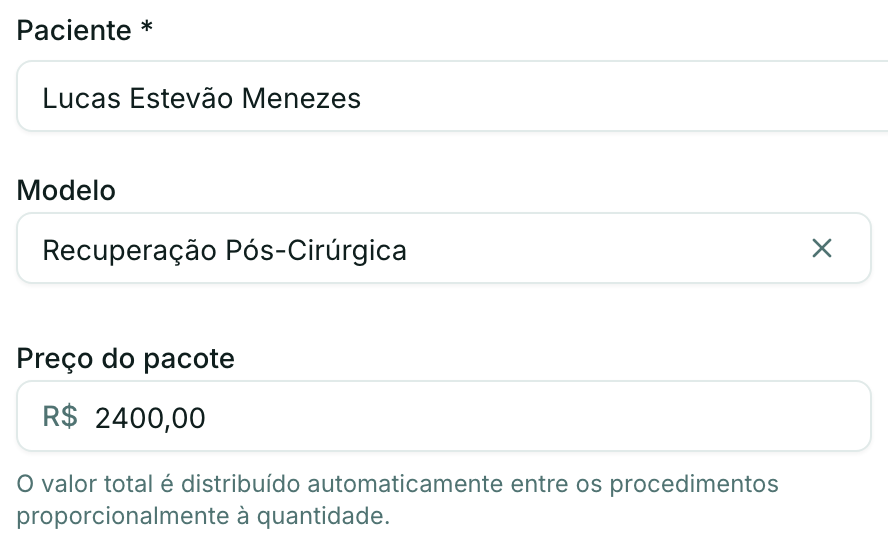
O formulário de venda abre preenchido com o paciente, o nome, o preço e os procedimentos do pacote atual.
-
Ajuste o que precisar e clique em Confirmar venda.
A renovação é sempre uma venda nova. O pacote anterior continua com o saldo dele. Renovar aparece em qualquer pacote que não esteja Cancelado.
Reativar um pacote expirado
Quando um pacote passa da validade, ele não reserva novas sessões. Para voltar a usá-lo:
- Abra o pacote Expirado.
- Em Reativar pacote, escolha a nova Validade, que precisa ser uma data futura, e, se quiser, o Motivo da reativação.
- Clique em Reativar pacote. Aparece "Pacote reativado."
Não dá para reativar um pacote expirado manualmente nem um pacote cujo saldo já foi dado como perdido ou estornado.
Expirar manualmente
Só Proprietário e Administrador podem, e só em pacotes Ativo.
-
Abra o pacote e clique em Expirar manualmente.
-
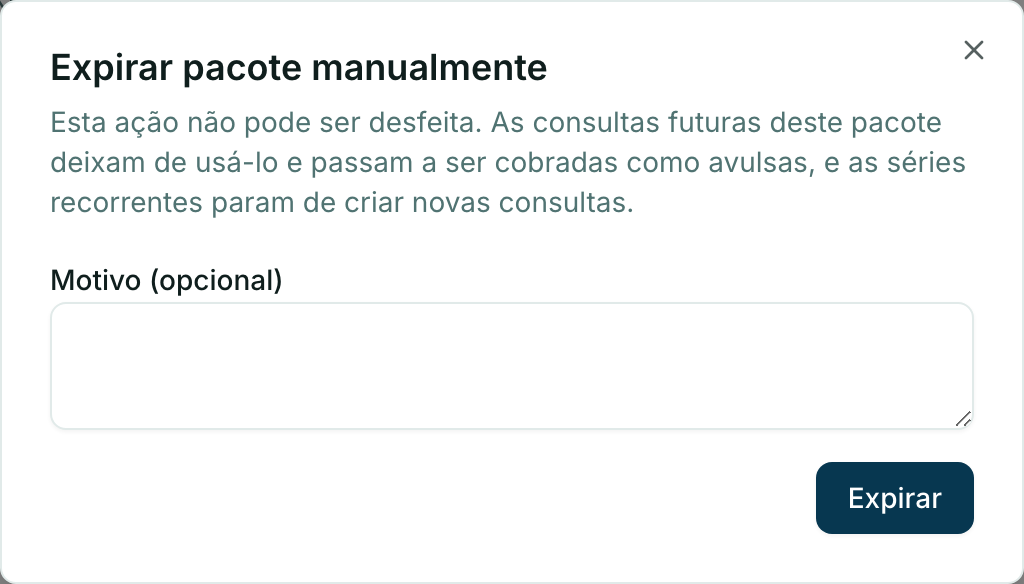
Informe o Motivo (opcional) e clique em Expirar.
Importante
Esta ação não pode ser desfeita. As consultas futuras deixam de usar o pacote e passam a ser cobradas como avulsas, e as séries recorrentes param de criar consultas. Se o pacote já foi faturado, o saldo restante é dado como perdido.
Cancelar
- Venda ainda não paga: clique em Cancelar venda. Escolha o que acontece com as Consultas futuras (Cancelar estas consultas ou Manter como pendente de pacote (desvincular)) e com as Consultas concluídas (Cobrar separadamente (avulso) ou Sem cobrança). Clique em Confirmar cancelamento.
- Venda faturada e com pagamento: em Cancelar pacote, escolha Cancelar sem reembolso ou Cancelar com reembolso e clique em Confirmar cancelamento. Precisa da permissão Gerenciar ciclo de vida das vendas de pacotes.
Aparece "Pacote cancelado." No cancelamento de uma venda faturada, as consultas futuras que usavam o pacote são canceladas com o motivo "Pacote cancelado — reserva liberada".
Contrato do pacote
Na página do pacote, o card Contrato fica ao lado de Fatura vinculada. Sem contrato, ele mostra Nenhum contrato gerado para este pacote e Gerar contrato; com contrato, mostra a situação da coleta e Ver, que abre o histórico ou o PDF.
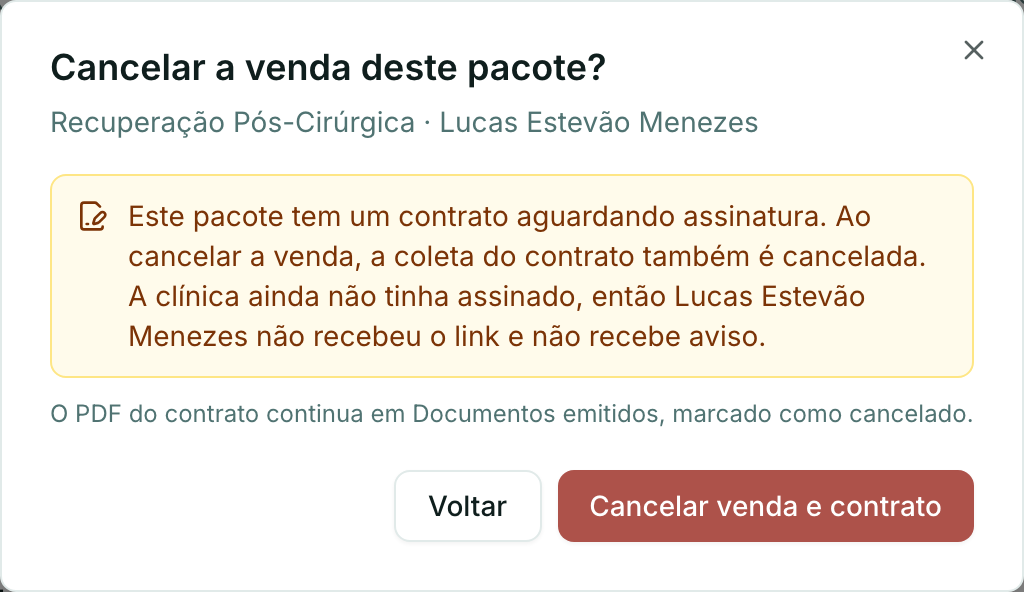
Ao cancelar a venda, cancelar o pacote ou trocar o pacote, o aviso diz o que acontece com o contrato: quando o cancelamento leva o contrato junto, o PDF continua em Documentos emitidos, marcado como cancelado, a coleta aberta cai e quem recebeu link e ainda não assinou nem recusou recebe aviso. O contrato assinado continua no histórico como assinado e o de última coleta recusada continua recusado — nesses dois casos o PDF não é marcado. O ClinicSuite não cria distrato. Numa venda não paga, o botão vira Cancelar venda e contrato só quando o cancelamento cancela o contrato. Veja Como gerar o contrato de um paciente.
Trocar o pacote ou ajustar quantidades
-
Trocar pacote: enquanto a venda não está paga, substitui a composição por outro modelo. Se já houver fatura, ela é cancelada e emitida de novo. O novo modelo precisa cobrir as consultas já agendadas e consumidas.
-
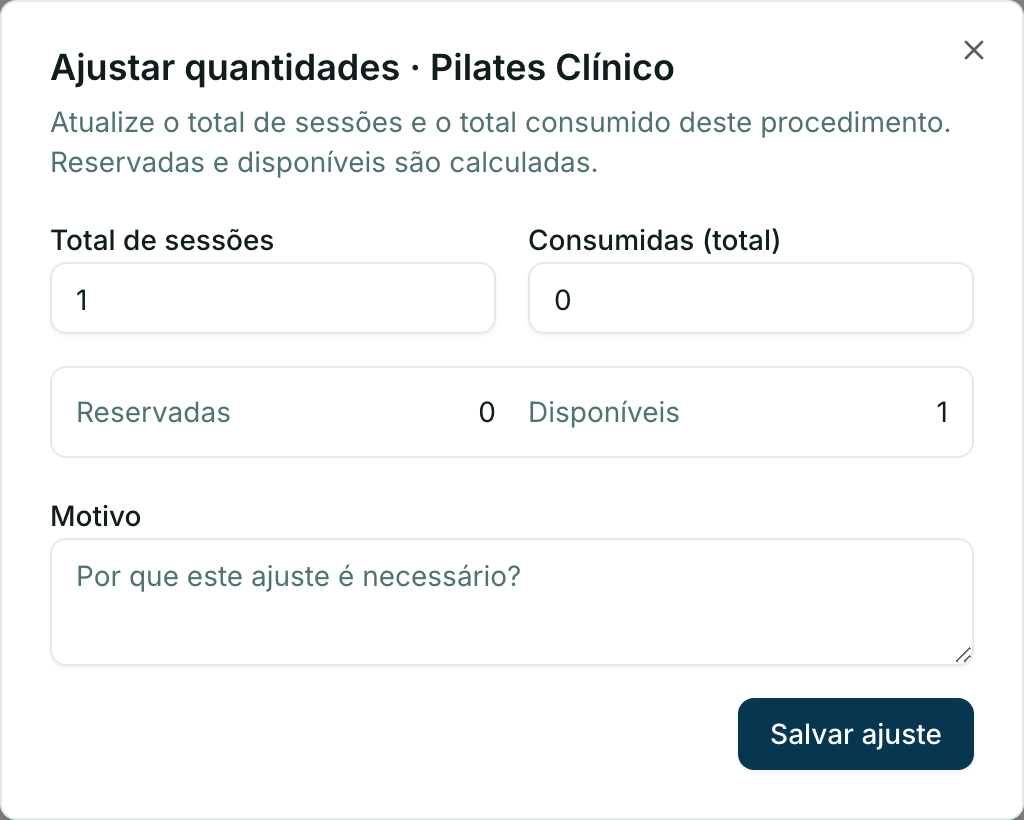
Ajustar: em cada procedimento, corrige o Total de sessões e o total Consumidas (total), com Motivo. Precisa da permissão Gerenciar ciclo de vida das vendas de pacotes e não funciona em pacote cancelado ou expirado.
Quem pode
Vender, renovar, reativar, trocar e cancelar uma venda não paga exigem Gerenciar vendas de pacotes de tratamento. Ajustar quantidades e cancelar uma venda faturada exigem Gerenciar ciclo de vida das vendas de pacotes, que nos cargos padrão só Proprietário e Administrador têm.