Como gerar o contrato de um paciente
O contrato registra por escrito o combinado com o paciente e leva a assinatura da clínica e do contratante. Precisa da permissão Emitir documentos da clínica; a recepção também gera.
Antes de começar
O contrato sai de um modelo do tipo Contrato. Sem modelo que você possa emitir, Novo documento não mostra a categoria Contratos; para criar, veja Como criar um modelo de contrato.
Onde gerar
- Abra o paciente e clique em Novo documento › Contratos › escolha o modelo.
- No pacote (Consultas → Pacotes de tratamento), clique em Gerar contrato no card Contrato.
- Em Vender pacote, o card Contrato vem ligado quando há modelo sugerido; ao confirmar, Gerar contrato abre na página do pacote.
- Ao criar uma série na agenda, Gerar contrato e Agora não podem substituir "Série recorrente criada." na confirmação Série criada: 8 consultas, mas só com a permissão Emitir documentos da clínica, modelo sugerido para Criar série de consultas e série avulsa ou de pacote (aí o contrato é o do pacote). Enquanto a confirmação está na tela o convite pode entrar; se ela fechar antes, não vem depois.
Escolher a origem
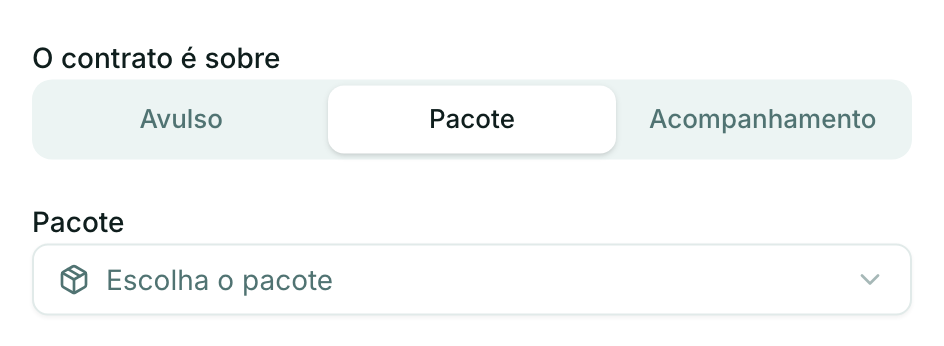
Em O contrato é sobre, escolha:
- Pacote: itens, total e validade vêm da venda; o pagamento, da fatura.
- Acompanhamento: vem da série de consultas, com a cobrança por sessão realizada.
- Avulso: você digita os itens em Itens e valores (Adicionar item ou Do catálogo).
Cada origem tem um contrato ativo por vez: com contrato em andamento, a origem fica indisponível.
O que vem preenchido
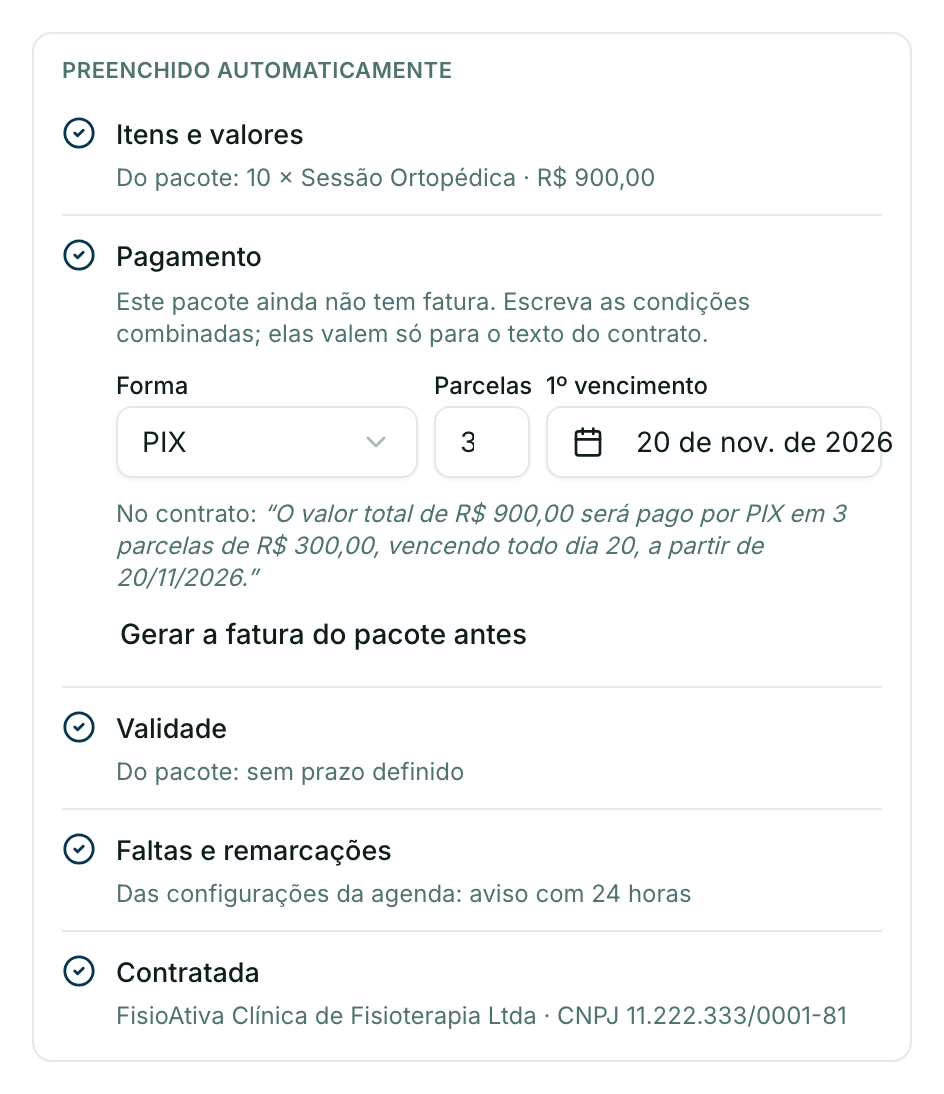
O card Preenchido automaticamente mostra Itens e valores, Pagamento, Validade, Faltas e remarcações e Contratada, tirados da origem e das configurações da agenda. Para mudar itens ou valores, mude a origem.
Importante
O contrato é texto e assinatura, não cobrança.
Pagamento e validade
- Pacote com fatura: forma, parcelas e vencimento vêm da fatura; complete o que faltar.
- Pacote sem fatura e Avulso: preencha Forma, Parcelas e 1º vencimento; a frase final aparece em No contrato:.
- Validade: a data da origem ou Sem prazo (sai "sem prazo definido").
Quem assina
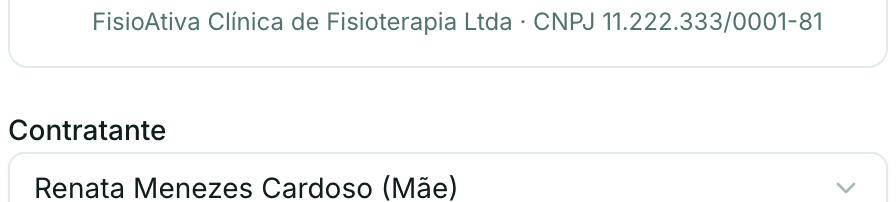
O contrato traz a clínica como Contratada e o Contratante. Para adulto, o contratante é o paciente; para menor, vem pré-selecionado o responsável financeiro padrão ou, sem um padrão, o único responsável — sem essa indicação, você escolhe no Contratante do passo Conteúdo. Depois de emitido, o contratante não muda.
Depois de emitir
Clique em Emitir e coletar assinaturas: o contrato é emitido, o PDF vai para os documentos do paciente e a janela segue para o passo Assinaturas, onde Como coletar e Enviar para assinar criam a coleta em Documentos → Assinaturas (filtro Tipo › Contratos). Fechar a janela depois de emitir não envia nada; sem como abrir uma coleta, a janela mostra a entrega do PDF.
- O contrato não muda depois de enviado: para corrigir, cancele e gere de novo — um contrato não substitui outro.
- Em Assinaturas, Ver abre a coleta: o card Origem mostra o pacote ou a série, o total e o aviso de itens fixos; Ver pacote só no contrato de pacote, e Ver contrato abre o PDF.
- Assinado com a origem encerrada depois, o contrato continua no histórico como assinado, com a marca do que houve: Pacote cancelado, Pacote trocado, Pacote excluído ou Série cancelada. O ClinicSuite não cria distrato.
- Antes da assinatura, cancelar, trocar ou excluir o pacote cancela a coleta junto, e a janela de confirmação avisa antes; a lista de Documentos mostra o motivo, começando por Automático:.