Como definir as pastas padrão de anexos da clínica
Este artigo mostra como escolher as pastas que todo paciente recebe em Documentos → Arquivos e se cada uma aparece no portal. Você precisa da permissão "Atualizar configurações da clínica", que nos cargos padrão é do Proprietário e do Administrador.
Onde fica
Abra Consultas → Configuração → Anexos. A tela Anexos da clínica mostra o Total de pastas, os Modelos ativos e quantas pastas são Visível para o paciente.

Toda clínica nova começa com cinco pastas: Documentos Gerais, Atestados, Exames e Consentimentos, visíveis para o paciente, e Internos, escondida.
Passo a passo
-
Em Modelos de pastas, clique em Adicionar pasta para criar uma pasta nova.
-
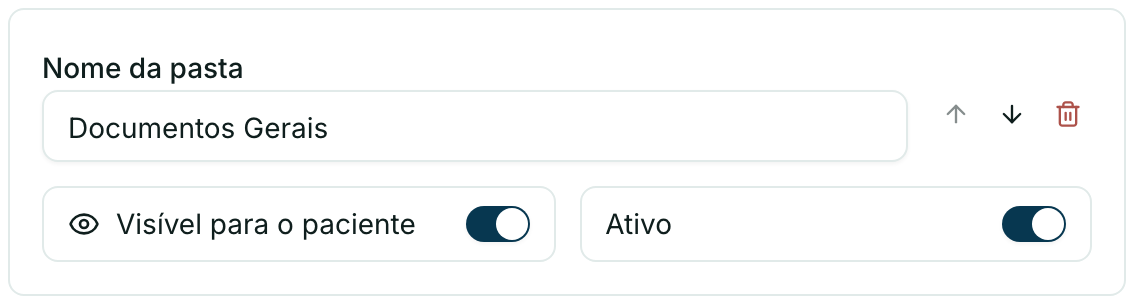
Preencha o Nome da pasta, por exemplo "Exames".
-
Ligue ou desligue Visível para o paciente.
-
Deixe Ativo ligado para a pasta valer para os pacientes. Desligue para deixar de usá-la.
-
Use Mover para cima e Mover para baixo para mudar a ordem, ou Remover pasta para tirá-la do modelo.
-
Clique em Salvar e sincronizar.

O que acontece com os pacientes
- Pacientes novos recebem as pastas ativas do modelo assim que são cadastrados.
- Os pacientes que já existem são atualizados por uma sincronização: as pastas que faltam são criadas, e o nome, a ordem e a visibilidade das pastas do modelo são atualizados.
- Pastas criadas à mão no perfil de um paciente não mudam.
- Uma pasta desativada ou removida do modelo só sai do perfil do paciente se estiver vazia. Pastas com arquivos, inclusive na lixeira, ficam.
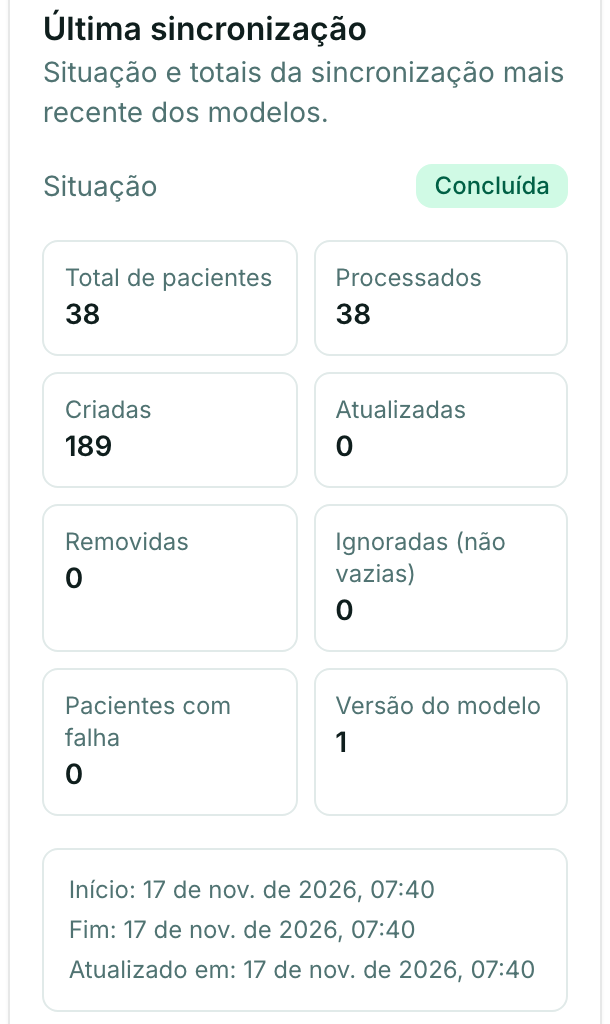
Acompanhe o andamento em Última sincronização: a Situação, os totais de pastas Criadas, Atualizadas e Removidas, e as Ignoradas (não vazias).
Destino dos comprovantes de ausência
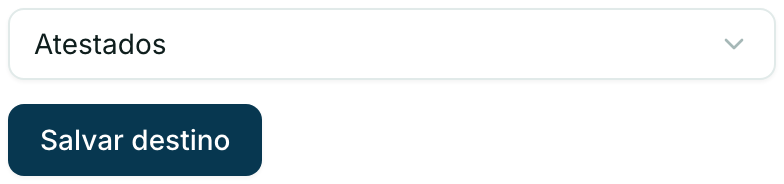
Em Destino dos comprovantes de ausência, escolha a pasta que recebe os comprovantes que o paciente envia ao justificar uma falta. Deixe em Automática — Justificativas de ausência para usar a pasta gerenciada. Clique em Salvar destino. A mudança vale só para os próximos comprovantes.
Regras
- Toda pasta precisa ter nome, e os nomes não podem se repetir, mesmo com maiúsculas diferentes.
- As pastas Fotos e documentos do prontuário e Prescrições não fazem parte do modelo. Elas são criadas pelo sistema quando necessário.