Como excluir um paciente
Este artigo mostra como apagar de vez o cadastro de um paciente e por que às vezes a exclusão é bloqueada. Você precisa da permissão "Excluir pacientes". Nos cargos padrão, só Proprietário e Administrador têm essa permissão.
Importante
A exclusão é definitiva. O paciente e os dados ligados a ele, como consultas, documentos e convites do portal, são apagados e não podem ser recuperados.
Passo a passo
-
Abra o perfil do paciente.
-
Clique em Mais ações → Excluir paciente.
-
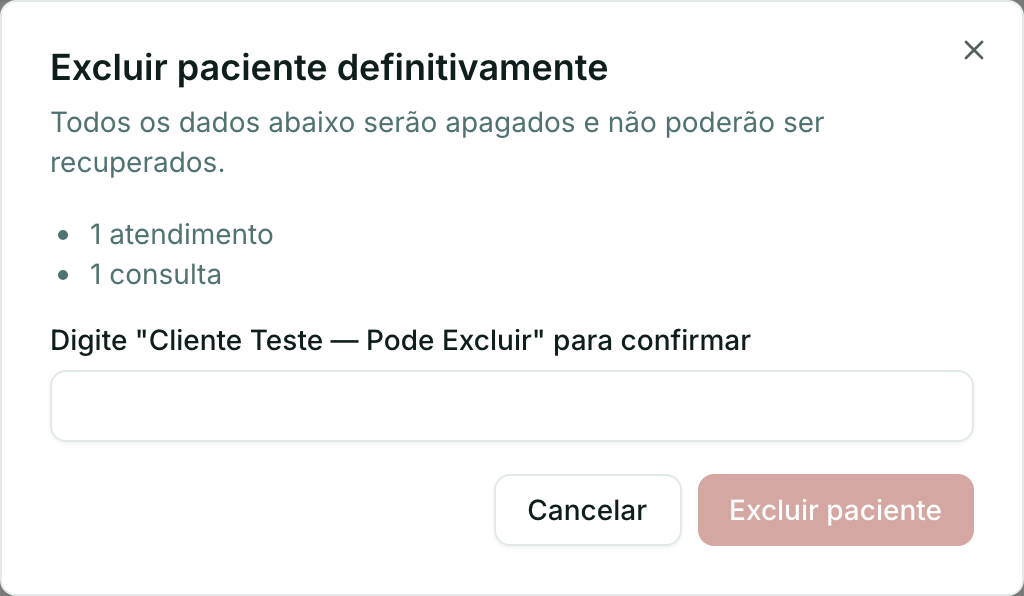
A janela Excluir paciente definitivamente mostra tudo o que será apagado.
-
Digite o nome do paciente exatamente como aparece, respeitando maiúsculas e minúsculas, no campo Digite "nome" para confirmar.
-
Clique em Excluir paciente.
Aparece a mensagem "Paciente excluído." e você volta para a lista de pacientes.
Quando a exclusão é bloqueada
Se o paciente tem registros que precisam ser guardados, a janela mostra Não é possível excluir este paciente, com a orientação "Resolva os itens abaixo antes de excluir este paciente." e a lista do que impede a exclusão. Nesse caso não há campo de confirmação.
Alguns bloqueios podem ser resolvidos:
- Faturas não canceladas: cancele as faturas no Financeiro.
- Lançamentos de repasse já consolidados ou fechados: estorne o repasse no Financeiro.
- Baixas de estoque: estorne as baixas no Estoque.
- Baixas do consumo de consulta: zere o consumo na consulta. Um consumo já devolvido por inteiro não bloqueia.
- Créditos em aberto: use ou devolva o crédito no Financeiro.
- Alterações de cobrança pendentes nas consultas: resolva-as em Alterações pendentes, no cartão da comanda.
Créditos já usados ou devolvidos, documentos cancelados e o histórico de alterações de cobrança continuam no Financeiro depois da exclusão, sem o vínculo com o paciente.
Outros registros nunca podem ser apagados, e o paciente fica no sistema:
- registros clínicos, como atendimentos, seções da ficha e anexos clínicos;
- documentos de atendimento assinados;
- formulários preenchidos ligados ao paciente;
- registros de nutrição, como avaliações, planos alimentares publicados ou de consulta e cálculos energéticos;
- receitas;
- recibos de pagamento, lançamentos contábeis, recebíveis e vendas de produto.
Basta salvar um atendimento ou uma seção da ficha com conteúdo (ou concluir/assinar o atendimento) para o paciente passar a ter registro clínico. A partir daí, ele não pode mais ser excluído.
Perguntas frequentes
A mensagem diz para inativar o paciente. Como faço? Hoje o ClinicSuite não tem uma opção para a clínica inativar o paciente. O cadastro continua na clínica com todo o histórico, e você pode seguir usando-o normalmente.
Apareceu "Digite o nome do paciente exatamente como aparece." O texto digitado não bate com o nome. Confira acentos, espaços no meio do nome e letras maiúsculas.
O que acontece com o acesso ao portal? O paciente perde o acesso ao portal da sua clínica. A conta dele em outras clínicas não muda.