Como enviar e organizar documentos do paciente
Este artigo mostra como guardar exames, atestados, fotos e outros arquivos no perfil do paciente, organizados em pastas. Para ver os arquivos, você precisa da permissão "Ver documentos de pacientes". Para enviar e organizar, da permissão "Gerenciar documentos de pacientes".
Onde ficam
-
Abra o perfil do paciente.
-
No menu do paciente, clique em Documentos e depois na aba Arquivos.

À esquerda fica o Índice de pastas; os arquivos da pasta escolhida aparecem ao lado.
Enviar arquivos
-
No Índice de pastas, clique na pasta onde o arquivo vai ficar.
-
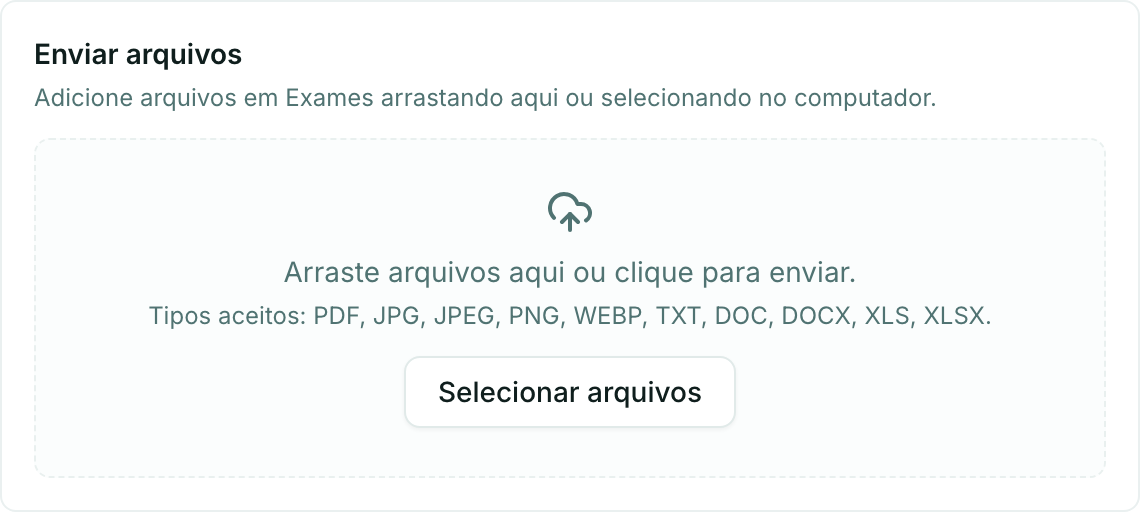
Em Enviar arquivos, arraste os arquivos para a área indicada ou clique em Selecionar arquivos.
-
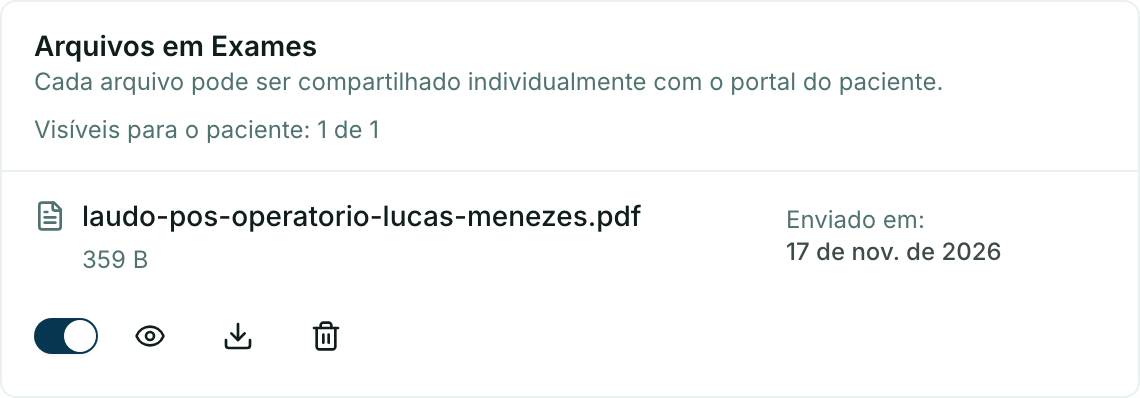
Aguarde o fim do envio. Os arquivos aparecem em Arquivos em e o nome da pasta.
Tipos aceitos: PDF, JPG, JPEG, PNG, WEBP, TXT, DOC, DOCX, XLS e XLSX.
Criar e renomear pastas
-
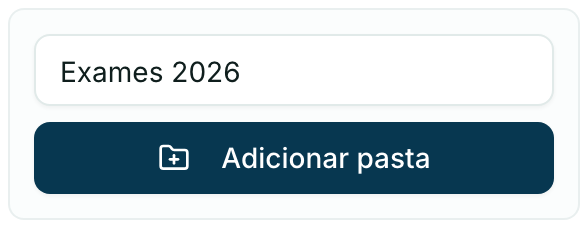
Para criar uma pasta, digite o nome em Nome da nova pasta e clique em Adicionar pasta.
-
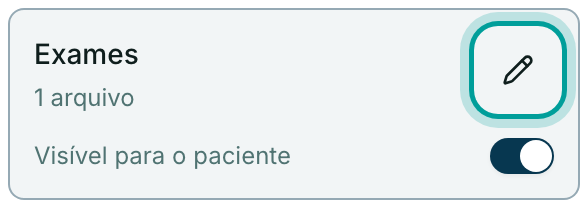
Para renomear, clique no ícone de lápis ao lado da pasta e informe o novo nome.
Pacientes novos já recebem as pastas do modelo da clínica. Veja Como definir as pastas padrão de anexos da clínica.
Ver e baixar
Em cada arquivo você encontra:
-
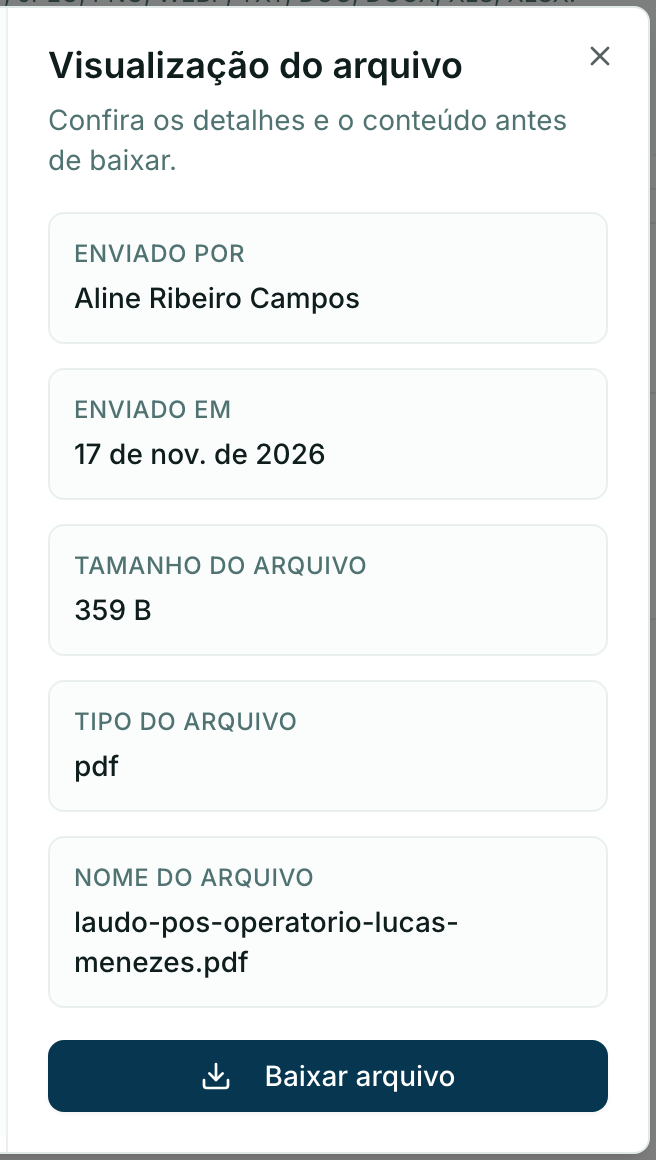
Ícone de olho (Visualizar arquivo): abre a prévia com quem enviou, a data, o tamanho e o tipo. Clicar no nome do arquivo faz o mesmo.
-
Ícone de download (Baixar arquivo): salva uma cópia no seu computador.
-
Ícone de lixeira (Mover para lixeira): veja Como recuperar um arquivo que foi para a lixeira.
Se o tipo de arquivo não puder ser mostrado na tela, aparece Visualização indisponível. Baixe o arquivo para abrir.
Pastas do sistema
Estas pastas são criadas e cuidadas pelo próprio ClinicSuite:
- Fotos e documentos do prontuário: arquivos anexados nos atendimentos e na ficha clínica.
- Prescrições: cópias das receitas emitidas pela Memed.
Quando há um link para a origem do arquivo, ele aparece com a marca Do prontuário. Para trocar o conteúdo, vá à origem. Nessas pastas, você não pode enviar arquivos, renomear a pasta nem mover arquivos para a lixeira.

O ClinicSuite também cria, quando o primeiro arquivo chega, as pastas Documentos emitidos (cópias dos documentos emitidos, com a marca Emitido no sistema), Exames e Autorizações de convênio. Nessas pastas, você também não pode enviar arquivos, renomear a pasta nem mover arquivos para a lixeira.
A pasta Justificativas de ausência, com a marca Pasta gerenciada, recebe os comprovantes que o paciente envia ao justificar uma falta. A clínica pode escolher outra pasta para isso. Veja Como definir as pastas padrão de anexos da clínica.
Documentos emitidos
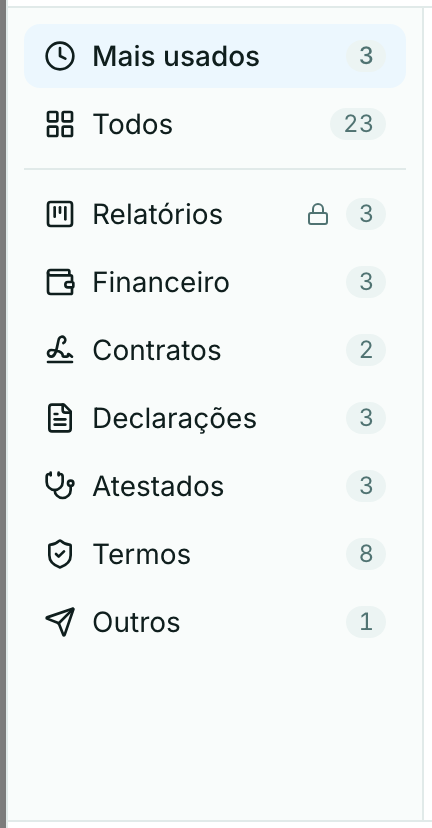
Na aba Documentos, Novo documento abre uma janela: busque pelo nome ou escolha a categoria. As categorias são Mais usados, Todos, Receitas, Relatórios, Financeiro, Contratos, Declarações, Atestados, Termos e Outros; das categorias de modelo, só aparecem as que têm modelo. Em Relatórios, o cadeado indica os modelos que só psicólogas e psicólogos com CRP podem emitir. Relatório tem tela própria, com os dados do prontuário do período; veja Como emitir um relatório do paciente.
Receitas não é um modelo: a categoria traz Receita e Repetir a última receita. Receitas só podem ser emitidas por médicos e dentistas, com CRM ou CRO. As receitas do ClinicSuite ficam em Arquivos → Documentos emitidos, não em Prescrições. Para emitir, use Novo documento → Receitas → Receita. Veja Como emitir receita do ClinicSuite.
Com permissão para documentos financeiros, a categoria Financeiro traz Recibo, Recibo do período e Declaração para IR. Veja Como emitir um recibo de pagamento e Como emitir a declaração de pagamentos para o IR. Na lista de emitidos, o filtro Tipo → Financeiro mostra recibo, comprovante, recibo do período e declaração para IR.
Perguntas frequentes
Apareceu "Não foi possível enviar o arquivo." Confira se o tipo do arquivo está na lista de tipos aceitos e tente de novo. Também existe um limite de tamanho por arquivo: se o arquivo for grande, reduza o tamanho dele, por exemplo comprimindo o PDF ou a imagem, e envie de novo.
O paciente vê esses arquivos? Em Documentos no portal, o paciente vê os arquivos marcados como visíveis nas pastas que aparecem para ele. Veja Como compartilhar documentos com o paciente.