Como coletar a assinatura eletrônica de um documento
Autorizações, termos e contratos podem ser assinados pelo link ou presencialmente.
Enviar para assinatura
- Abra Documentos, encontre o documento emitido e clique em Coletar assinatura.
- Em Como coletar, escolha Enviar link.
- Em Link por, escolha WhatsApp da clínica, E-mail ou SMS (1 crédito por mensagem). Um Código por diferente protege mais.
- Pedir CPF e data de nascimento antes de abrir só liga quando o cadastro de quem assina tem os dois; sem eles, o link abre só com o código.
- Confira Quem assina, que vem do modelo.
- Escolha o Prazo para assinar, de 1 a 30 dias, e clique em Enviar para assinar. A coleta aparece em Pendentes, ou em Aguardando clínica (veja abaixo).
O documento não muda depois de enviado: para corrigir, cancele e envie de novo. No contrato, cancele e gere de novo.
Lembretes
Com Lembretes ligados, o aviso sai 3 dias depois do envio e 1 dia antes do prazo. Prazo de 5 dias ou mais tem os dois; de 2 a 4 dias, um; de 1 dia, nenhum. Só quem ainda não assinou é avisado, por um canal que consiga chegar à pessoa.
Assinar pela clínica
Quando o modelo pede a assinatura da clínica, a coleta fica em Aguardando clínica e o prazo só conta depois que a clínica assinar, em Documentos › Assinaturas, por quem tem a permissão Assinar pela clínica. Assinar pela clínica ao enviar exige a assinatura salva em Configurações › Minha assinatura; sem ela, a opção fica desligada.
Presencial
Em Como coletar, escolha Presencial; se o modelo pede a assinatura da clínica, ela precisa assinar no próprio envio. Informe o Documento de identificação e o Número do documento e marque que conferiu a identidade. Em Onde assinar:
- Neste aparelho: abre em nova aba, com a sua sessão. Supervisione o aparelho.
- Outro aparelho: o outro aparelho mostra um Código de pareamento; digite-o no seu e clique em Confirmar aparelho. O QR code não mostra o código.
Acompanhar na aba Assinaturas
Em Documentos › Assinaturas ficam as coletas, em Pendentes, Aguardando clínica, Assinados, Recusados, Expirados e Cancelados.

Cada linha tem o menu Mais ações. Para coletas pendentes, Reenviar e Copiar link (Copiar links com vários destinatários à distância) ficam disponíveis quando ainda falta alguém assinar à distância. Use Assinar aqui (presencial) quando houver alguém que possa assinar presencialmente. Em Expirados, use Enviar de novo; se o PDF falhou, use Gerar o PDF assinado de novo.
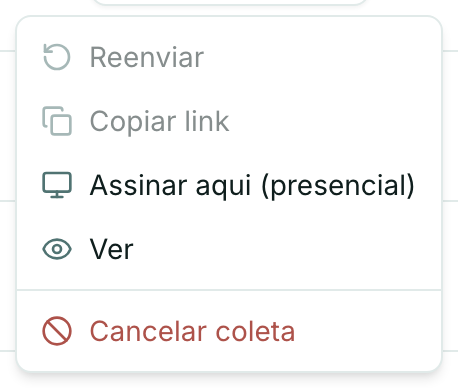
Cancelar coleta aparece nas abertas para quem pode gerenciá-las.
Ver abre o histórico de cada pessoa, com Lembrar (avisa na hora o profissional que assina no sistema e ainda não assinou). Uma recusa, exceto em termo recusável, vira aviso na página do paciente com o motivo até ser dispensado ou reenviado; Enviar de novo é só de quem pode enviar para assinatura.
No contrato, Ver abre a coleta com o card Origem, que mostra de onde vieram os itens, Ver contrato para o PDF e, só no contrato de pacote, Ver pacote. O filtro Tipo › Contratos mostra só contratos.
O filtro Origem separa Automático de Enviado à mão. A coleta automática nasce de um termo exigido no procedimento, sem ninguém enviar; detalhes em Como funciona o termo automático do procedimento.
O que o paciente vê
No link, a pessoa confirma CPF e data de nascimento (quando ligado), lê o documento e assina na tela Assine, com o código de confirmação. O PDF assinado só fica disponível quando todos assinarem e o PDF for gerado. No portal, a coleta aparece em Para assinar.
Links compartilhados e conferência
O link de compartilhamento só pede CPF e data de nascimento quando o cadastro tem os dois na hora em que o link é criado; corrigir o cadastro depois não protege um link já enviado.
Perguntas frequentes
O paciente precisa de conta no portal? Não. O link abre no navegador; o PDF assinado fica em Documentos emitidos.