Como convidar o paciente para o portal
Este artigo mostra como enviar ou reenviar o convite para o paciente acessar o portal, onde ele vê consultas, documentos e faturas. Você precisa da permissão "Convidar pacientes para o portal". O portal do paciente está disponível nos planos Plus e Ultra; confira o seu na tela Assinatura.
Antes de começar
O paciente precisa ter conta, ou seja, e-mail cadastrado. Se o perfil mostra Sem identidade no portal, comece por Como ativar a identidade do paciente no portal.
Passo a passo
-
Abra o perfil do paciente.
-
Clique em Mais ações → Enviar convite. Se o perfil já mostra o aviso Convite do portal pendente, você também pode usar o botão Enviar convite do próprio aviso.
-
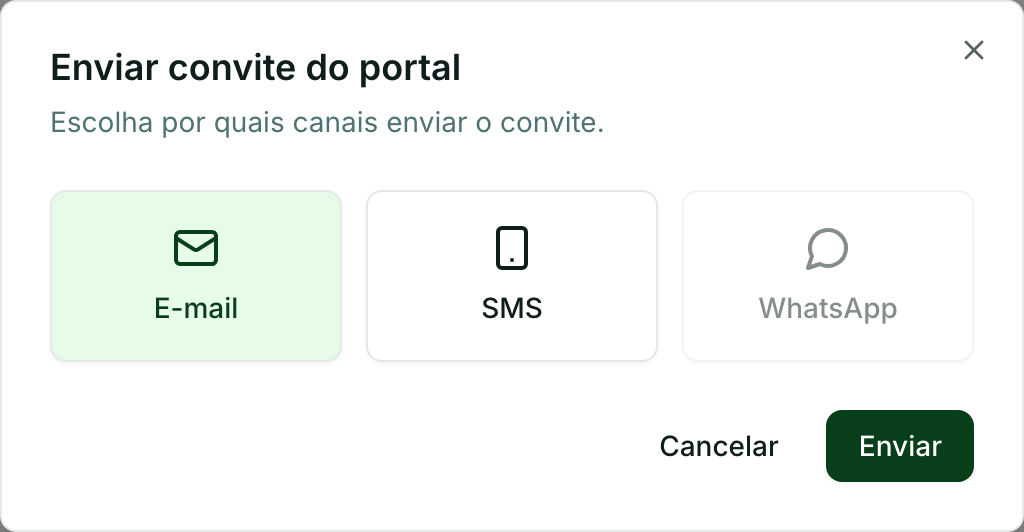
Na janela Enviar convite do portal, escolha os canais: E-mail, SMS e/ou WhatsApp.
-
Clique em Enviar.
Aparece a mensagem "Convite do portal enviado." e o perfil passa a mostrar Convite pendente. Quando o paciente ativa a conta, a situação muda para Portal ativo e a opção de convite some.
Canais indisponíveis
Um canal aparece desativado quando não consegue alcançar o paciente. Passe o mouse sobre ele para ver o motivo:
- "Paciente sem e-mail cadastrado"
- "Paciente sem telefone para SMS"
- "Paciente sem WhatsApp cadastrado"
- "Paciente não aceitou contato por WhatsApp"
- "Você ainda não configurou o WhatsApp"
O envio por SMS consome créditos da clínica. Veja Como funciona o envio de SMS.
Convite automático no cadastro
Ao cadastrar um paciente com e-mail, a opção Enviar convite para o portal já pede o convite. Os canais desse envio automático, e-mail e WhatsApp, e a opção de ligá-lo ou desligá-lo ficam em Configurações → Notificações → "Convite para o portal". Se o envio automático estiver desligado, aparece "O envio automático de convites está desativado." e você pode convidar depois, pelo perfil.
Regras
- O link do convite vale por 7 dias.
- Enviar um convite novo cancela o anterior. Só o link mais recente funciona.
- O paciente não precisa do portal para ter consultas. Sem portal, ele continua recebendo os avisos e pode confirmar ou cancelar pelo link da mensagem.
Perguntas frequentes
Apareceu "Este paciente já tem um acesso próprio a esta conta, então não dá para enviar o convite do portal." O paciente já tem senha, por exemplo porque é paciente de outra clínica. Ele pode entrar direto ou usar a recuperação de senha.
Apareceu "Você atingiu o limite diário de notificações." A clínica chegou ao limite de envios do dia. Tente de novo amanhã. Veja Por que uma mensagem ao paciente não foi enviada.
Não vejo Enviar convite em Mais ações. O paciente ainda não tem conta, já está com Portal ativo, ou seu cargo não tem a permissão.