Como emitir declaração, atestado e outros documentos
Este artigo mostra como emitir uma declaração, um atestado ou outro documento para um paciente, a partir de um modelo ou de um texto em branco. Quem pode emitir depende da permissão e do tipo de documento.
Quem emite o quê
- Documentos da clínica, como declaração de comparecimento e atestado de acompanhante, precisam da permissão "Emitir documentos da clínica". Nos cargos padrão, é do Proprietário, do Administrador, do Profissional e do Assistente.
- Documentos clínicos, como atestados, declaração psicológica, parecer técnico, encaminhamento e pedido de exames, precisam da permissão "Emitir documentos clínicos" e do seu conselho profissional preenchido no Perfil profissional. Só quem atende aos requisitos de emissão vê esses modelos. O cargo padrão de Assistente não tem a permissão para emitir documentos clínicos. Veja Como preencher seu perfil profissional.
- Um documento clínico também exige que você tenha acesso ao prontuário do paciente.
Passo a passo
-
Abra o paciente, clique em Documentos e use Novo documento. A janela abre em Mais usados, com os modelos que você emitiu por último (ou em Todos, se você ainda não emitiu nenhum); busque pelo nome ou escolha uma categoria (Relatórios, Financeiro, Contratos, Declarações, Atestados, Termos e Outros). No rodapé, Documento em branco começa um texto livre. Relatório tem tela própria: veja Como emitir um relatório do paciente.
-
Em Pessoas → Documentos → Emitidos, Novo documento pergunta primeiro o paciente; Trocar paciente volta à escolha.
-
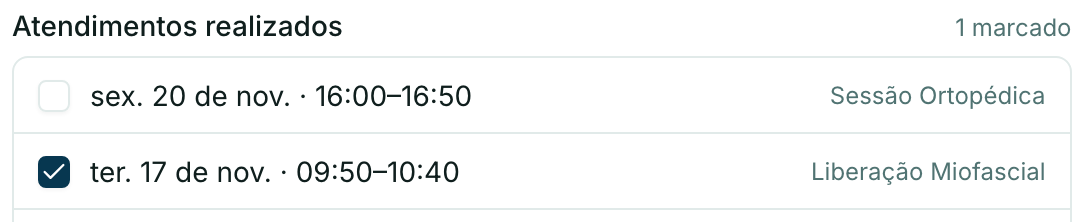
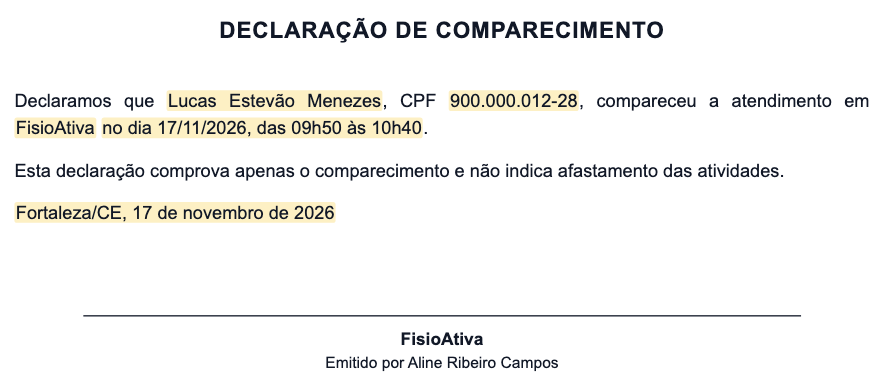
Preencha os campos à esquerda e confira a prévia à direita, que mostra a página como sai no PDF. O que foi preenchido aparece destacado em amarelo só na prévia; o PDF sai sem destaque. O aviso Dados que faltam mostra o que ficaria em branco. O cartão Modelo traz o modelo escolhido e Trocar modelo: a janela abre de novo e os campos são preenchidos do zero.
-
Clique em Emitir. Para guardar e continuar depois, use Salvar rascunho.
Depois de emitido, o documento não muda. Para corrigir, cancele e emita de novo (veja Como imprimir, enviar, cancelar e reemitir um documento).
Outros pontos de partida
- Atendimento: a aba Documentos do atendimento (Emitir: modelos, Outro modelo, que abre a mesma janela sem Financeiro, ou Documento em branco) emite já ligado ao atendimento. Os modelos de relatório ficam no grupo Relatórios dessa aba. Ao finalizar, se houver rascunho, aparece "Há documentos em rascunho neste atendimento": Revisar ou Finalizar mesmo assim.
- Pessoas › Documentos: Novo documento pede o paciente e abre a janela. Escolha um modelo ou use Documento em branco, no rodapé, para título e texto livres. Se você passou para o documento em branco por Trocar modelo, Usar um modelo volta para a janela.
- Agenda: em uma consulta concluída, Mais ações → Documentos lista os modelos marcados com atalho na agenda. As datas atendidas já vêm da consulta.
- Lia: peça, por exemplo, "emite a declaração de comparecimento da Helena de hoje". A Lia prepara a declaração de comparecimento ou o atestado de acompanhante para as consultas concluídas, e você confere e clica em Emitir no cartão. Veja Como emitir uma declaração com ajuda da Lia.
Pontos que merecem atenção
- Emitido em nome de: nos documentos da clínica, escolha Clínica ou Você, como profissional. A segunda opção só aparece com conselho no seu perfil, mesmo quando o modelo vem para ser emitido em nome do profissional. Sem conselho, o documento sai em nome da clínica, com a assinatura da clínica; com conselho, a assinatura traz seu nome e seu registro.
- Responsável: os responsáveis ficam na seção Responsáveis do cadastro do paciente. Se o paciente tem um só, o nome do acompanhante já vem preenchido com o nome dele, sem o parentesco. Se tem mais de um, o campo Responsável aparece quando o modelo imprime o responsável ou o acompanhante, ou quando o paciente é menor de 18 anos e o modelo tem a linha de assinatura do paciente; escolha quem é e o nome do acompanhante é preenchido, ainda editável.
- RQE: médicos e dentistas podem preencher Registro de especialista (RQE) no perfil profissional. Ele sai no carimbo da assinatura.
- CID: o diagnóstico só entra no documento se você ligar O paciente pediu o diagnóstico no documento. A concordância fica escrita no texto.
- Atestado de afastamento: sem certificado ICP-Brasil, só pode ser entregue impresso. O envio por WhatsApp, e-mail e portal fica desligado. A assinatura digital ainda não está disponível.
- Ajustar o texto só deste documento muda apenas esta emissão. O modelo fica igual.
Perguntas frequentes
Não vejo os modelos de atestado. Você precisa da permissão de documentos clínicos e do conselho profissional no seu perfil. Alguns tipos também dependem do conselho: atestado de saúde e de afastamento são de CRM ou CRO, atestado psicológico de CRP e atestado funcional de CREFITO. O dono da clínica é a exceção: ele vê e emite qualquer modelo, seja qual for o conselho, mas documento clínico ainda exige conselho no perfil dele, e o documento sai com o registro dele. Relatório, laudo e parecer psicológico não entram na exceção: só saem com o CRP de quem emite.
Apareceu "Escolha apenas atendimentos concluídos." Marque só consultas com situação concluída.