Como configurar o papel timbrado dos documentos
Este artigo mostra como definir o cabeçalho e o rodapé que saem em todas as páginas dos documentos emitidos. Para alterar, você precisa da permissão "Gerenciar modelos da clínica e papel timbrado", que nos cargos padrão é do Proprietário e do Administrador. Os outros membros com acesso a documentos só leem.
Escolha como o papel timbrado é feito
No alto da aba há duas opções:
- Layouts prontos: você escolhe um entre quatro layouts e o sistema desenha o cabeçalho e o rodapé com os dados da clínica.
- Usar imagens próprias: você envia o cabeçalho e o rodapé do seu papel timbrado, feitos em outro programa. Eles saem na largura toda da folha.
Com layouts prontos
-
Abra Pessoas → Documentos → Papel timbrado e deixe Layouts prontos marcado.
-
Escolha o Layout: Clássico (logotipo à esquerda, dados à direita), Centralizado, Faixa colorida ou Minimalista. Cada miniatura mostra como a página fica.
-
Em Logotipo e cor, envie o logotipo da clínica se quiser um só para o papel timbrado e ligue ou desligue Mostrar o logotipo. Sem ele, o papel timbrado usa o logotipo da clínica de Configurações → Empresa. PNG com fundo transparente fica melhor: mínimo de 300 px, até 2 MB.
-
Escolha a Cor de destaque: Usar a cor da clínica (o padrão) ou Outra cor, em que você escolhe a cor ou digita o código hexadecimal, como #1F4E5A.
-
Confira os Dados da clínica: Nome exibido, Razão social, CNPJ, Endereço, Cidade, Telefone e E-mail.
-
Se quiser, escreva a Observação no rodapé, de até 300 caracteres.
-
Veja Como sai no documento e clique em Salvar papel timbrado.
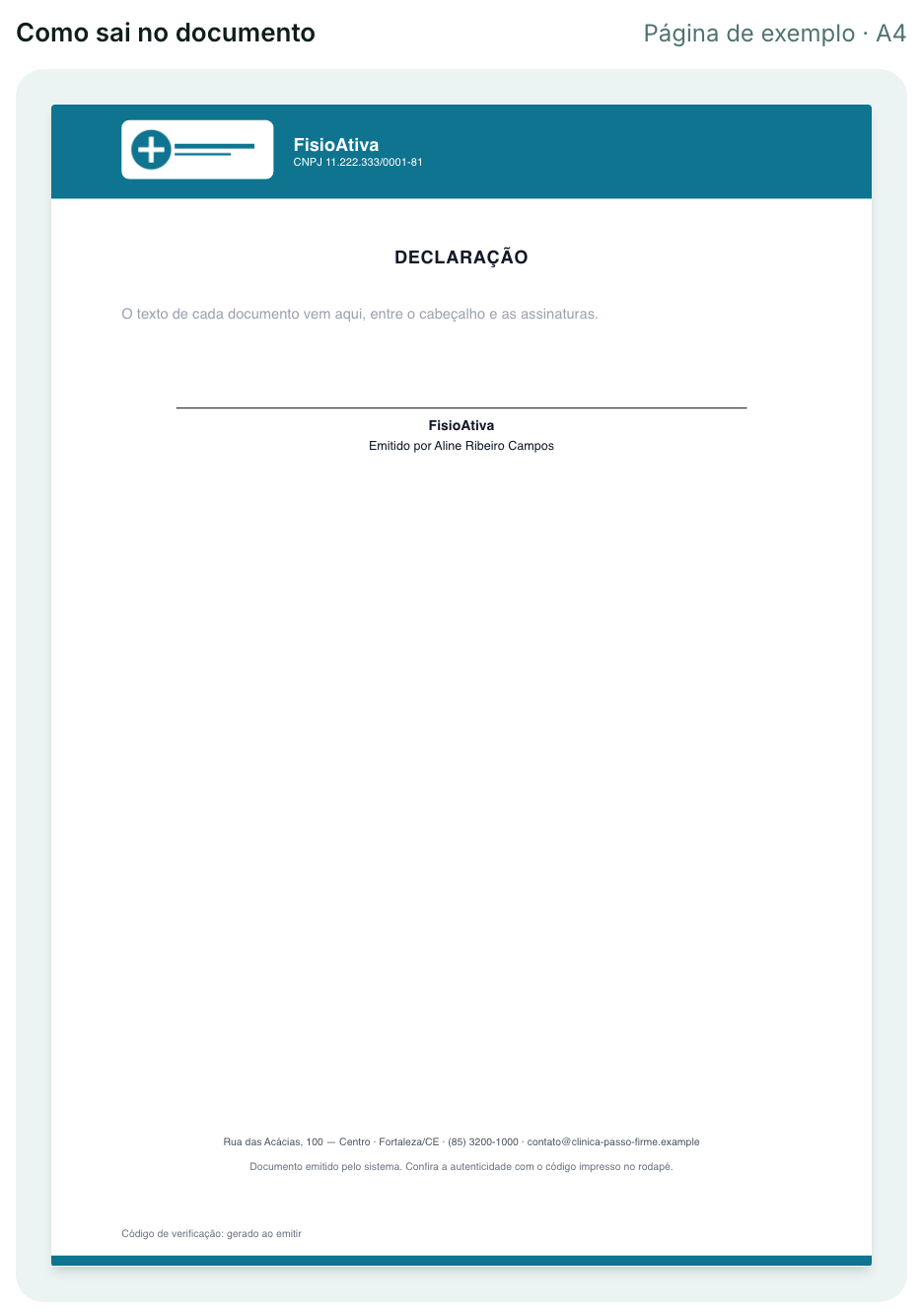
Antes do primeiro salvamento, o formulário já vem com os dados fiscais da clínica, quando existem. O que você salva aqui é o que vale nos documentos, mesmo que o financeiro esteja desligado.
Com imagens próprias
- Escolha Usar imagens próprias.
- Em Cabeçalho, clique em Enviar imagem (ou arraste o arquivo). O tamanho recomendado é 2480 × 472 px: a largura da folha A4 em 300 dpi, com 4 cm de altura. PNG ou JPG, até 5 MB.
- Se quiser, envie o Rodapé (opcional) do mesmo jeito. O tamanho recomendado é 2480 × 236 px (2 cm de altura).
- Deixe 5 mm livres nas bordas da arte: muitas impressoras não imprimem até a borda do papel.
- Clique em Salvar papel timbrado para trocar o tipo.
As imagens ficam salvas assim que você as envia. Só dá para escolher Usar imagens próprias depois de enviar o cabeçalho, e para remover o cabeçalho você volta antes para Layouts prontos e salva o papel timbrado. Se a imagem estiver alta demais, estreita demais ou não puder ser lida, a mensagem embaixo dela diz o que ajustar.
Nesse tipo, os dados da clínica não saem no cabeçalho: valem só para os campos da clínica nos modelos e para a assinatura da clínica. Se o modelo usar o cabeçalho do profissional, uma linha com o nome e o registro do profissional sai embaixo da sua imagem.
O que acontece depois
- O cabeçalho, a observação do rodapé e o código de verificação se repetem em todas as páginas, e o texto nunca passa por baixo deles.
- A mudança vale só para os próximos documentos. O que já foi emitido não muda, mesmo que você troque as imagens ou a cor.
- Se faltar algum dado, aparece "Faltam dados no papel timbrado" e, ao emitir, o aviso Completar em Papel timbrado.
Quem pode o quê
- Proprietário e Administrador: editam.
- Profissional e Recepção: veem o papel timbrado, mas não alteram.