Como consultar e exportar as transações de créditos
Veja cada entrada e saída de créditos da clínica: consumo, recargas do plano, compras e cortesias. Você também pode baixar a lista em CSV. Precisa da permissão "Ver informações de cobrança", que por padrão só o Proprietário tem.
Abrir as transações
- Abra Configurações → Assinatura.
- No cartão Saldo de créditos, clique em Transações.
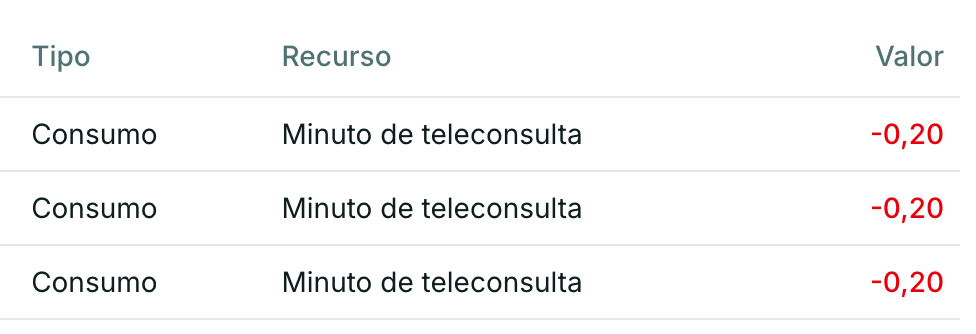
A tela Transações de créditos mostra as colunas Data, Tipo, Recurso e Valor. Entradas aparecem em verde e saídas em vermelho.
Tipos de transação
- Consumo: créditos gastos por um recurso, como SMS ou IA.
- Recarga do plano: créditos mensais incluídos no plano.
- Expiração do plano: créditos do plano que sobraram e expiraram no fim do período.
- Compra de créditos: compras manuais e recargas automáticas.
- Cortesia: créditos concedidos pela equipe do ClinicSuite.
- Reembolso: créditos devolvidos ou ajustados.
Filtrar
Use os filtros no topo da tela:
- Tipo: escolha um tipo ou Todos;
- Recurso: escolha um recurso ou Todos;
- Período: escolha as datas de início e fim.
Exportar em CSV
- Aplique os filtros que quiser.
- Clique em Exportar CSV.
- O arquivo é baixado com as transações que atendem aos filtros escolhidos.
Dica
O CSV abre em planilhas como Excel e Google Planilhas.
Perguntas frequentes
Apareceu "Nenhuma transação encontrada." Não há transações para os filtros escolhidos. Volte os filtros para Todos ou amplie o Período.
Comprei créditos, mas a compra não aparece. Pagamentos pela página de pagamento podem levar alguns minutos para ser confirmados. Quando a compra é confirmada, você recebe a notificação "Recarga realizada".