Como usar o Guia de configuração
O Guia de configuração reúne os passos para deixar a clínica pronta para atender. Quem pode atualizar as configurações da clínica vê o guia: por padrão, o Proprietário e o Administrador.
Onde encontrar
- Logo depois do cadastro, o ClinicSuite abre o guia.
- No Painel, o aviso Continue a configuração da sua clínica mostra quantos passos faltam. Clique em Continuar guia.
- Com uma seção do menu lateral aberta, o cartão Configuração da clínica fica no fim da coluna, com o progresso. Clique nele para abrir o guia.
O aviso e o cartão somem quando todos os passos estão concluídos.
Seções e passos
- Primeiros passos: Agende sua primeira consulta e Inicie seu primeiro atendimento.
- Básico: Defina sua identidade visual e Conecte o WhatsApp.
- Atendimento: Crie seu primeiro tipo de consulta, Personalize seu prontuário, Configure os avisos aos pacientes e Ative o agendamento online.
- Financeiro: Configure os dados fiscais, Adicione uma conta bancária, Configure a emissão de notas, Adicione uma forma de pagamento e Aprove sua primeira fatura.
Cada seção mostra quantos passos já foram concluídos. Passos de recursos que não estão ativos na sua clínica não aparecem. Por exemplo, o passo Configure a emissão de notas só aparece se a emissão de notas fiscais estiver ativa na sua clínica.
Passo a passo
-
Abra o Guia de configuração.
-
Clique em um passo para ver a descrição e o tempo estimado.
-
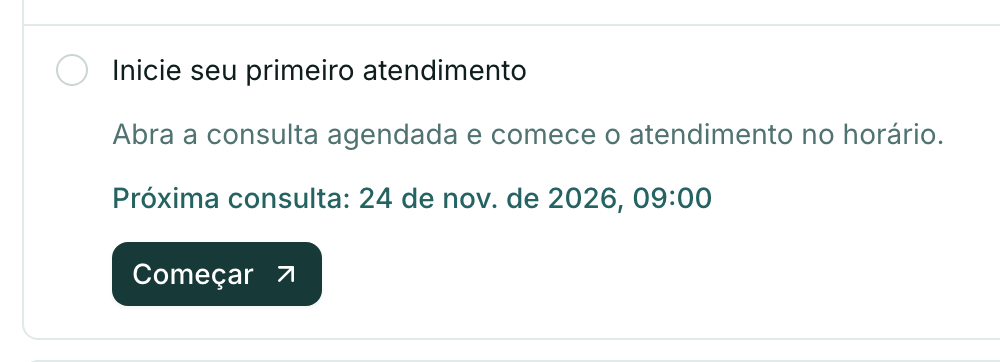
Clique em Começar. O ClinicSuite abre a tela certa para aquele passo em uma nova aba do navegador. O guia continua aberto na aba anterior.
-
Faça a ação na tela, por exemplo salvar o logo ou criar o tipo de consulta. O passo é marcado como concluído sozinho.
Marcar, ignorar e restaurar
Passe o mouse sobre o passo e abra o menu Ações da etapa (os três pontos):
- Marcar como concluído: use quando você já fez aquilo de outro jeito.
- Ignorar: use quando o passo não vale para a sua clínica. Ele fica com o selo Ignorado e deixa de contar no progresso.
- Restaurar: devolve um passo ignorado para a lista.
Perguntas frequentes
Fiz a ação, mas o passo não ficou concluído. O passo só conta quando a ação é salva na tela que o Começar abre. Se você fez de outra forma, use Marcar como concluído.
O passo "Ative o agendamento online" não funciona no meu plano. O agendamento online faz parte do plano Ultra. Se você não usa esse plano, use Ignorar.
Um colega não vê o guia. O guia aparece só para quem pode atualizar as configurações da clínica.