Por que um recurso não aparece e o que muda entre os planos
Os recursos disponíveis dependem do plano da sua clínica. Os planos antigos são Starter, Plus e Ultra. As ofertas atuais variam por área de atuação e podem incluir Pro, Ultra e planos para clínicas com diferentes limites de profissionais. Quando um recurso não está no plano da clínica, o menu dele não aparece.
O que cada plano antigo inclui
Starter
- Agenda e consultas, procedimentos e disponibilidade.
- Prontuário e atendimentos.
- Ditado por voz no prontuário.
- Pacientes e documentos do paciente.
- Formulários.
- Sincronização com o Google Agenda.
- Chat (Mensagens).
- Cargos personalizados para a equipe.
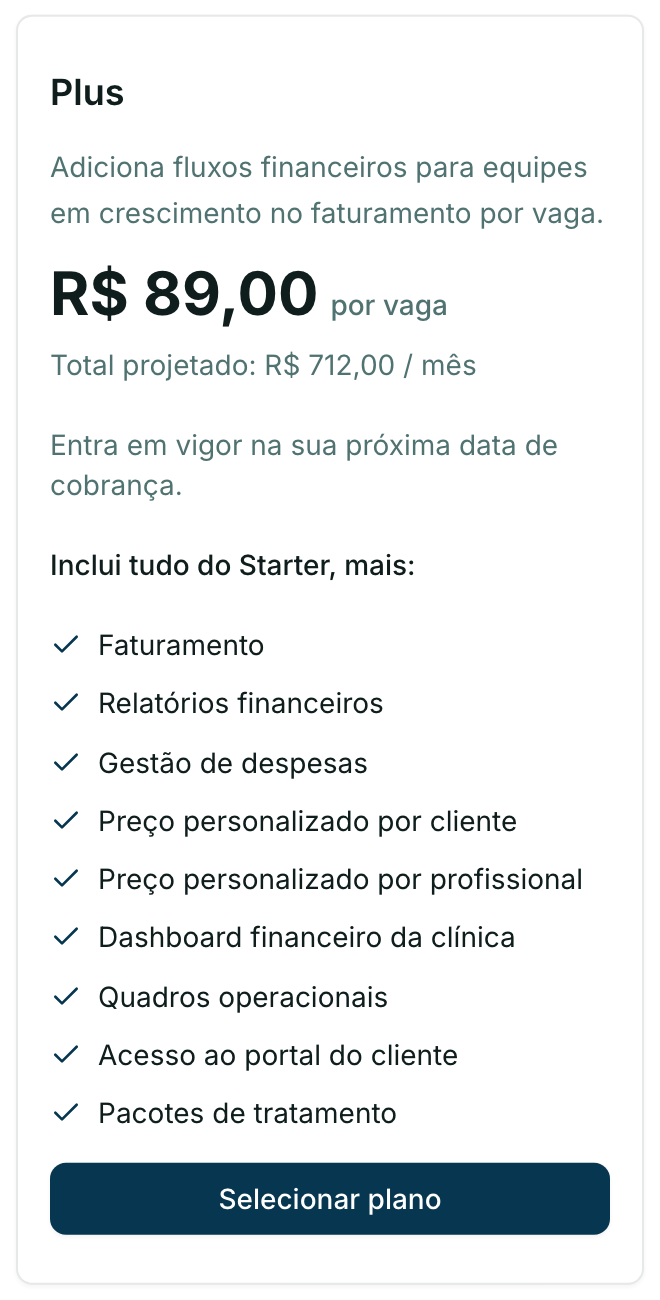
Plus: tudo do Starter, mais
- Financeiro: faturas, contas a receber e a pagar, despesas, relatórios e painel financeiro da clínica.
- Portal e app do paciente.
- Pacotes de tratamento.
- Nutrição, quando a área de atuação da clínica é compatível (veja Como escolher as áreas de atuação da clínica).
- Quadros.
- Receituário (Memed).
Ultra: tudo do Plus, mais
- IA no prontuário (Adequar e Instruções da IA).
- Estoque.
- Salas e especialidades.
- Agendamento online e página pública de agendamento.
- CRM.
- Automações.
- Exportações em PDF e CSV, como PDF de faturas e relatórios.
- Financeiro avançado: fechamento e reabertura de competências e relatórios de pagamento por profissional.
- Notificação diária de agenda: e-mail diário com a agenda de cada profissional.
Os créditos mensais incluídos também aumentam a cada plano. Os preços e o total da sua clínica aparecem em Configurações → Assinatura.
Por que um recurso não aparece
- O plano não inclui o recurso. O menu dele fica oculto. Se você tentar uma ação fora do plano, aparece "Este recurso não está incluído no seu plano atual."
- Falta permissão. Seu cargo ou suas permissões não liberam a tela. Fale com quem administra a clínica.
- A área de atuação não combina. A Nutrição só aparece para áreas compatíveis.
Ver e comparar os planos
-
Abra Configurações → Assinatura.
-
Em Comparar planos, clique em Revisar planos.
-
Na janela de planos, confira os recursos de cada oferta disponível para sua clínica. Nos planos antigos, os cartões de Plus e Ultra mostram Inclui tudo do plano anterior e o que eles acrescentam.
Perguntas frequentes
Estou no teste e vejo tudo. Depois vou perder algo? O plano usado no teste pode variar. Antes de assinar, compare os recursos do plano do teste com os do plano escolhido. Os recursos que não fazem parte do plano contratado deixam de aparecer.
Troquei para um plano menor e os recursos ainda aparecem. A troca para um plano menor só vale na próxima data de cobrança. Veja Como assinar ou trocar de plano.