Como assinar ou trocar de plano
Assine um plano para a clínica ou troque o plano atual na tela Assinatura. Precisa da permissão "Ver informações de cobrança", que por padrão só o Proprietário tem.
Onde fica
No menu lateral, clique em Configurações → Assinatura. A tela abre com o título Faturamento e mostra:
- Faturamento por vagas: vagas ocupadas, total e, nos planos cobrados por vaga, vagas na assinatura;
- Assinatura atual: nome do plano, situação, início e fim do período;
- Saldo de créditos;
- Comparar planos, com o botão Revisar planos.
Os preços de cada plano aparecem nessa tela, na hora de escolher.
Assinar durante o teste
- Em Assinatura atual, clique em Assinar agora.
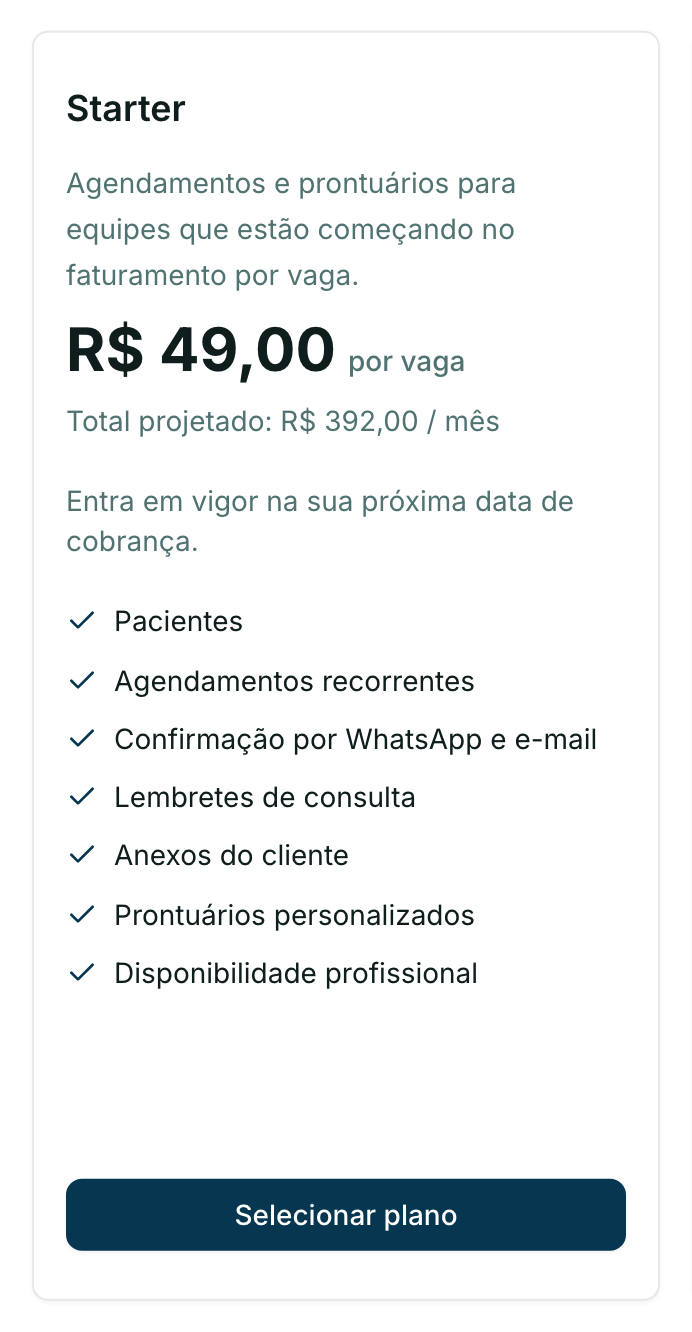
- Na janela de planos, veja o preço de cada plano e clique em Escolher plano (nos planos mais antigos, o botão é Selecionar plano).
- Você vai direto para a página segura de pagamento, que mostra os valores e as condições. Conclua o pagamento lá.
- Ao voltar, o ClinicSuite confirma o pagamento e ativa o plano.
Trocar de plano
-
Em Assinatura atual, clique em Alterar plano (ou em Revisar planos).
-
Escolha o plano e clique em Escolher plano (nos planos mais antigos, o botão é Selecionar plano).
-
Confira o novo preço e quando a troca começa. Nas ofertas atuais, a janela também lista os recursos que você deixa de ter, se houver. Clique em Confirmar troca (nos planos mais antigos, Confirmar mudança).

Quando a troca acontece depende do plano escolhido:
- Se a frequência da cobrança não mudar, a troca para um plano de valor igual ou maior vale na hora. O provedor de pagamento cobra a diferença proporcional deste ciclo.
- Para um plano de valor menor, a mudança vale na próxima data de cobrança. Até lá, a clínica continua no plano atual. A tela mostra "Seu plano será alterado para" o novo plano e a data.
Nas ofertas atuais, a troca da cobrança mensal para anual ou da anual para mensal também começa na próxima data de cobrança.
Regras
- Nos planos antigos, os cartões de Plus e Ultra mostram Inclui tudo do plano anterior e o que eles acrescentam. Veja Por que um recurso não aparece e o que muda entre os planos.
- Nos planos cobrados por vaga, o valor depende do número de vagas ocupadas. Os planos com preço fixo incluem um limite de profissionais que atendem. Veja Como funciona a cobrança por vaga.
- Se a clínica tem um plano cortesia, aparece "Plano cortesia ativo" e a troca de plano é feita pelo suporte.
- Um plano pode aparecer como Indisponível quando a clínica não atende às condições dele.
Perguntas frequentes
Não vejo Assinatura em Configurações. Você não tem a permissão para ver informações de cobrança. Peça ao Proprietário.
Apareceu "Não conseguimos abrir o pagamento. Tente de novo em alguns segundos." A página de pagamento não abriu. Aguarde alguns segundos e tente de novo.
Escolhi um plano menor e ainda vejo os recursos do plano atual. É esperado. A troca para um plano menor só vale na próxima data de cobrança.
Onde vejo as faturas e os recibos da assinatura? A tela Assinatura não mostra o histórico de cobranças da assinatura.