Como usar o perfil do paciente
Este artigo mostra o que você encontra no perfil do paciente e como chegar a cada parte. Para abrir o perfil, você precisa da permissão "Ver detalhes do paciente".
Como abrir
- Abra Pessoas → Todos os pacientes.
- Clique no nome do paciente.
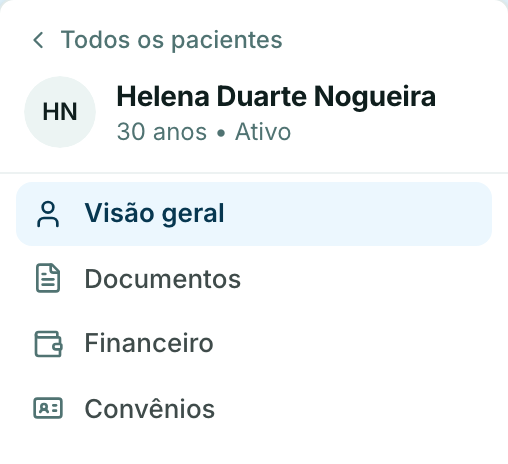
Com o perfil aberto, o menu lateral mostra o nome do paciente e o atalho Visão geral. Ele também pode mostrar Nutrição, Documentos, Financeiro e Convênios, conforme os módulos ativos na clínica e as suas permissões. Para voltar à lista, use Todos os pacientes, no topo do menu.
Topo do perfil
No topo ficam o nome, o e-mail e, quando o paciente tem conta no portal, a situação Portal ativo ou Convite pendente. Essa situação só aparece para quem tem a permissão "Convidar pacientes para o portal". Ao lado estão:
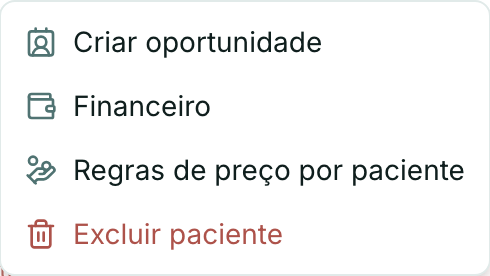
- Mais ações: reúne opções que dependem dos módulos e das suas permissões, como Criar oportunidade, Nutrição, Financeiro, Enviar convite, Regras de preço por paciente e Excluir paciente.
- Nova consulta: abre o agendamento com este paciente já escolhido. Veja Como agendar uma consulta.
- Editar: abre o cadastro para alteração. Veja Como editar o cadastro de um paciente.

Avisos podem aparecer logo abaixo, como Sem identidade no portal ou Convite do portal pendente. Veja Como ativar a identidade do paciente no portal e Como convidar o paciente para o portal.
Abas do perfil
O perfil tem três abas:
- Identificação: nome completo, gênero, data de nascimento, idade, CPF e outro documento.
- Contato: e-mail, telefone e observações.
- Complementar: endereço, contato de emergência e preferências de comunicação, como WhatsApp, e-mail, canal preferido e horário silencioso.
As pastas e os arquivos do paciente ficam em Documentos → Arquivos, no menu do paciente. Veja Como enviar e organizar documentos do paciente.
Histórico e ficha clínica
Mais abaixo, no mesmo perfil:
- Ficha clínica: os dados clínicos permanentes do paciente. Veja Como usar a ficha clínica do paciente.
- Histórico de atendimentos: os atendimentos registrados. Daqui você também pode iniciar um atendimento avulso. Veja Como ver o histórico de atendimentos do paciente.
- Respostas recentes de formulários: formulários que o paciente respondeu.
- Consultas aguardando pacote: aparece para quem gerencia vendas de pacotes.
O que aparece em cada parte depende dos módulos ativos e das permissões do seu cargo.
Perguntas frequentes
Não vejo Mais ações. O menu só aparece quando há pelo menos uma ação disponível para o seu cargo.