Como emitir e entregar relatório, laudo e parecer psicológicos
Relatório, laudo e parecer psicológicos seguem a Resolução CFP 06/2019. Só quem tem CRP no próprio cadastro emite, e só para pacientes que atende. Ser dono da clínica não libera.
Qual escolher
- Relatório psicológico: comunica o processo de atendimento. Não traz diagnóstico nem CID.
- Laudo psicológico: resultado de avaliação psicológica. Traz o diagnóstico, o CID com autorização e as referências, que são obrigatórias.
- Parecer psicológico: resposta técnica a uma consulta sobre uma questão específica. Não tem procedimento nem sessões, e as referências são obrigatórias.
Itens, ordem e fechamento são fixos. Os modelos vêm da biblioteca ou de Salvar como meu modelo num documento emitido, que copia só o texto que você escreveu (Como montar um modelo de relatório).
Emitir
-
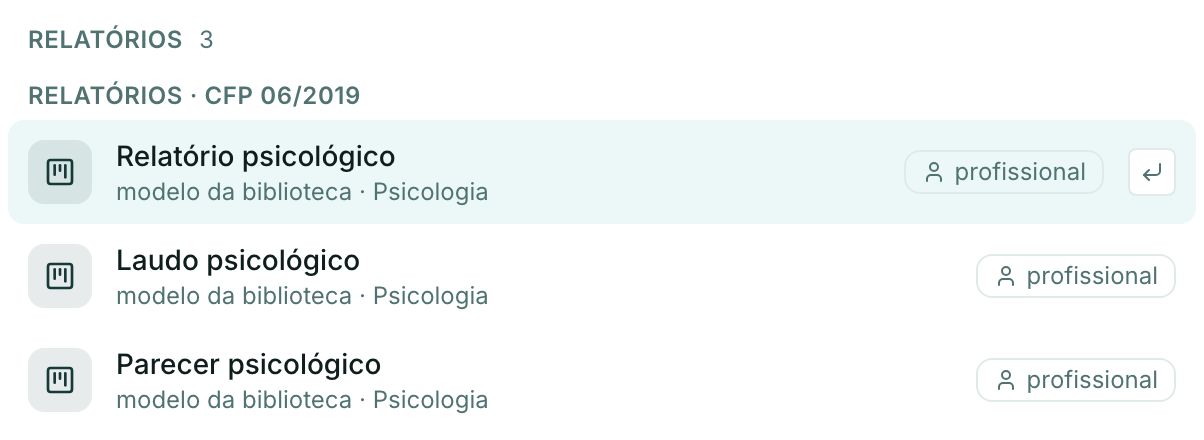
Abra o paciente, clique em Documentos e use Novo documento. Os três ficam em Relatórios, sob Relatórios · CFP 06/2019. Sem CRP no seu cadastro, eles aparecem ali indisponíveis, com o motivo.
-
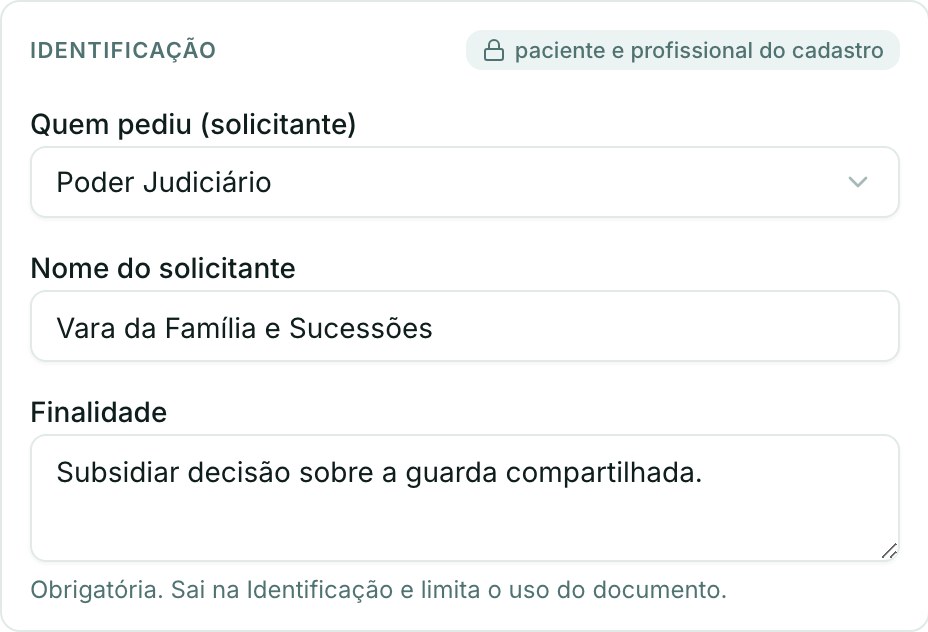
Em Quem pediu (solicitante), escolha o tipo e informe o Nome do solicitante. Se escolher Responsável pelo paciente, indique Qual responsável.
-
Preencha a Finalidade, que é obrigatória e limita o uso do documento.
-
Confira o Procedimento (do prontuário). Ele conta só os seus atendimentos finalizados no Período, nunca os de outros profissionais. Os Instrumentos aplicados no período saem com nome e data, sem escore.
-
Escolha Escrever com a Lia ou Escrever eu mesmo. A Lia escreve a demanda, o texto do procedimento, a análise e a conclusão, lendo só os seus registros, nunca os de colegas. Ela não escreve a Identificação, as Referências nem o CID. No parecer, ela vem desligada no modelo.
-
Marque Revisei o texto escrito pela Lia. No laudo, a Lia também escreve o diagnóstico, marcado como Diagnóstico · Lia na prévia e não no PDF; marque também Revisei o diagnóstico e o prognóstico escritos pela Lia.
-
Confira a Validade, obrigatória, e a Frase de sigilo do CFP, que vem ligada. Clique em Emitir.
No laudo, o CID só sai com a chave de autorização ligada, por exemplo O paciente autorizou o diagnóstico neste laudo. Ela vale só para este documento.
Quem vê
Só você e outros psicólogos com CRP que têm acesso ao prontuário do paciente veem esses documentos em listas, contadores e buscas. Para os demais, nem o dono da clínica, eles não aparecem. O histórico de auditoria continua registrando as ações.
Devolutiva e entrega
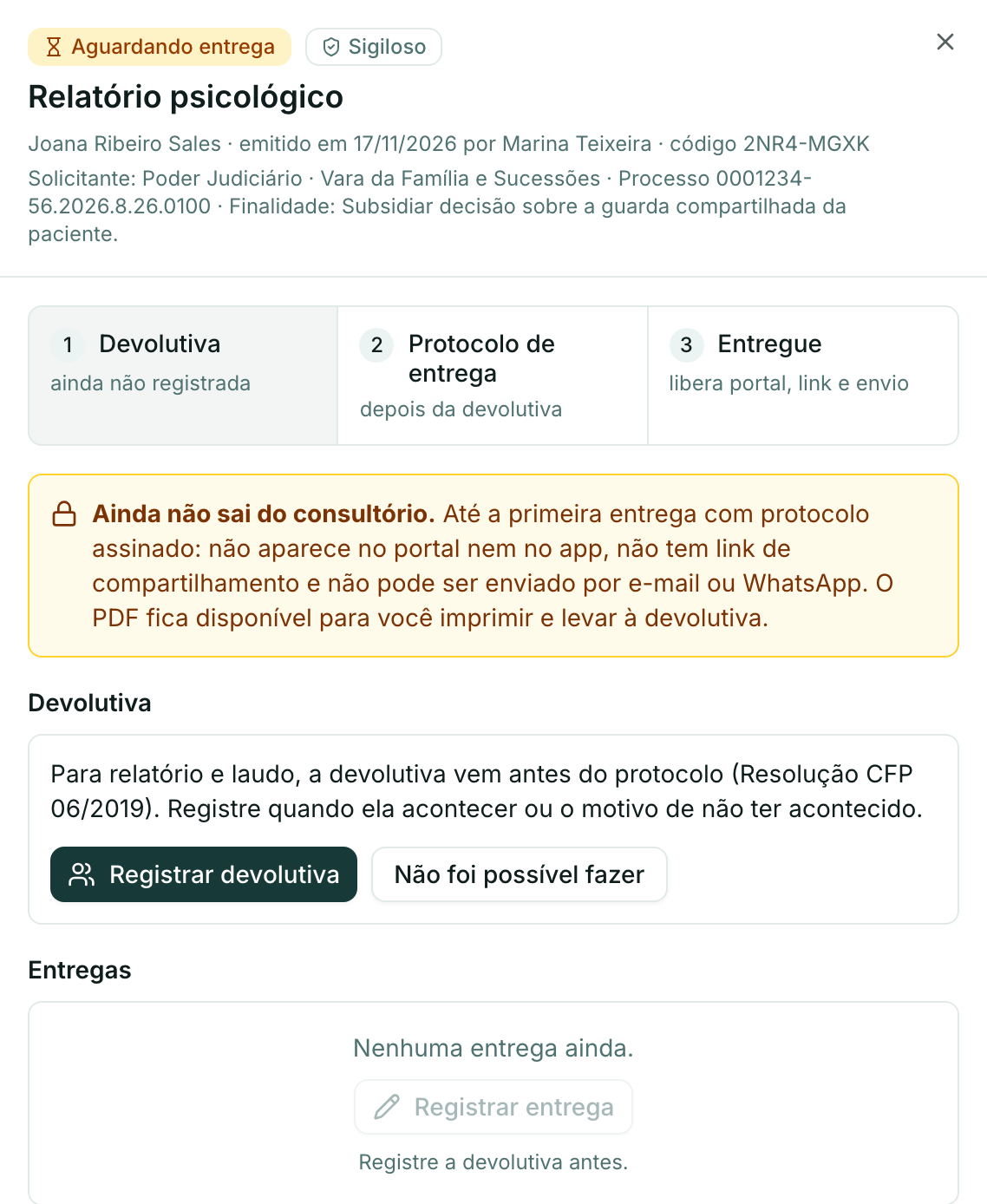
O documento emitido fica Aguardando entrega: não aparece no portal nem no app, não tem link e não é enviado. O PDF fica disponível para você imprimir e levar à devolutiva.
-
Clique em Registrar devolutiva, informe a Data da devolutiva e Quem estava presente, ou use Não foi possível fazer com o Motivo. No relatório e no laudo, ela vem antes do protocolo; no parecer, é opcional. Depois de salva, não muda.
-
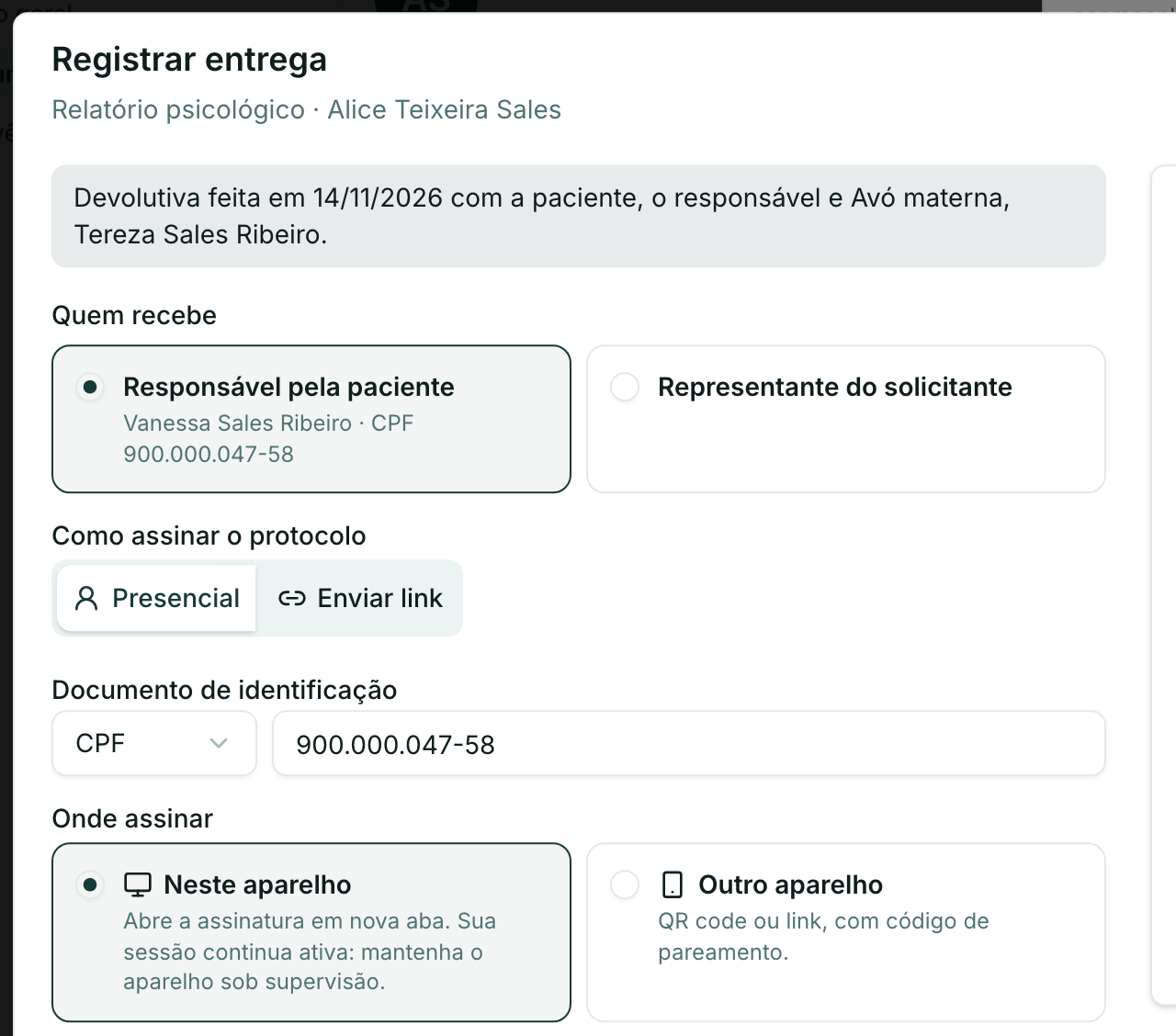
Em Registrar entrega, escolha Quem recebe e Como assinar o protocolo: Presencial, com Neste aparelho ou Outro aparelho em Onde assinar, ou Enviar link. O link vale pelo mesmo prazo das outras coletas de assinatura. Um terceiro sem CPF assina sem conferência de identidade, e o protocolo registra isso.
-
Com o protocolo assinado, o documento passa para Entregue. Para entregar a outra pessoa, use Registrar outra entrega: cada entrega tem o próprio protocolo.
O protocolo nunca sai da clínica: você baixa no painel de entrega. Entregue ao paciente ou ao responsável, o documento aparece no portal e no app, e você pode desligar em Paciente vê. Entregue só a terceiros, ele não aparece no portal.
Cancelar e emitir de novo
Cancelar documento cancela as entregas pendentes; os protocolos assinados ficam guardados. Para corrigir um texto ou a devolutiva, cancele e use Emitir novamente: o novo documento vem preenchido com os dados do cancelado, registra a própria devolutiva e começa em Aguardando entrega.