Como imprimir, enviar, cancelar e reemitir um documento
Este artigo mostra como entregar um documento emitido ao paciente, controlar se ele o vê no portal e o que fazer quando precisa corrigir algo.
Entregar
Logo após Emitir, o passo Entregar documento mostra o Código de verificação e as opções:
- Imprimir ou Baixar PDF, com o papel timbrado da clínica.
- Enviar por WhatsApp ou E-mail. Um canal fica desligado com o motivo ao lado: o paciente não tem celular ou e-mail, ou o envio está desligado nas notificações da clínica ou nas preferências dele.
- Copiar link, válido por 30 dias. Se o paciente é menor com responsável cadastrado, aparece "Para enviar ao responsável, copie o link."
Nos três documentos da Resolução CFP 06/2019 (relatório, laudo e parecer psicológico), Enviar e Copiar link só liberam depois da primeira entrega: até lá aparece "Este documento só é liberado depois de registrar a entrega." Registre a entrega em Registrar entrega, na linha do documento.
O link pede CPF e data de nascimento de quem abre quando os dois estão no cadastro. Se o paciente é menor e tem responsável com CPF e data de nascimento, o link pede os dados do responsável; senão, os do paciente, e a página e a mensagem dizem "informe o CPF e a data de nascimento do paciente", sem o nome. O passo mostra "Para abrir, (nome) confirma CPF e data de nascimento." (com "(responsável)" depois do nome quando é o responsável) ou, no caso do menor sem dados do responsável, "Quem abrir o link informa o CPF e a data de nascimento de (nome) (paciente)." Sem um deles, o aviso "(nome) não tem CPF e data de nascimento no cadastro" diz que quem tiver o link abre o documento sem conferência, com Completar cadastro para preencher. O que vale é o cadastro na hora de gerar o link: corrigir depois não muda um link já enviado. Depois de 5 respostas erradas o link bloqueia por 1 hora.
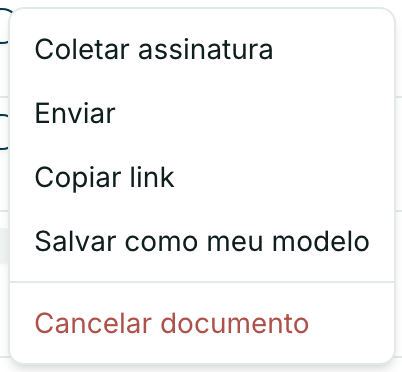
Para entregar depois, abra o paciente, clique em Documentos, use PDF na linha do documento e, em Mais ações, Enviar ou Copiar link. O PDF também fica salvo em Arquivos, na pasta Documentos emitidos.
Coletar assinatura
Quando o modelo pede assinatura eletrônica, depois de Emitir o passo é Coletar assinatura. Quem assina vem do modelo, nesta ordem: o profissional, a clínica, o paciente (ou o responsável, se ele é menor) e as testemunhas. Essa é a ordem em que aparecem, não a de assinatura: cada pessoa assina quando puder, em qualquer ordem, exceto quando o modelo pede a assinatura da clínica, caso em que os outros só recebem o link depois que a clínica assinar.
Enviar link
- Confira cada pessoa. Para o paciente ou o responsável, escolha Link por (WhatsApp da clínica, e-mail ou SMS, que gasta 1 crédito por mensagem) e Código por. A opção Pedir CPF e data de nascimento antes de abrir só liga quando os dois estão no cadastro.
- Para um menor, Quem assina mostra o responsável do documento. Se o documento foi emitido em nome de um responsável, só ele pode assinar.
- Use Testemunha ou Outra pessoa para incluir alguém, com nome e contato.
- Ajuste o Prazo para assinar (7 dias por padrão), os Lembretes e, se quiser, uma Mensagem, que vai junto com o link.
- Clique em Enviar para assinar.
Quem tem a permissão Assinar pela clínica e já salvou a assinatura em Configurações › Minha assinatura pode marcar Assinar pela clínica ao enviar: confirme a declaração e a clínica assina na hora. Se ninguém assina pela clínica ao enviar, a coleta fica em Aguardando clínica e os outros só recebem o link depois que a clínica assinar.
O profissional assina em Documentos › Assinaturas, com o próprio login.
Presencial
Em Presencial, escolha Quem assina (o paciente, o responsável ou uma testemunha), informe o Documento de identificação, marque que conferiu a identidade e escolha onde assinar:
- Neste aparelho: a assinatura abre em uma nova aba. Mantenha o aparelho sob supervisão.
- Outro aparelho: aponte a câmera para o QR code ou abra o link no outro aparelho e digite o Código de pareamento que ele mostrar.
As outras pessoas continuam recebendo o link normalmente.
Coletar depois fecha o passo sem enviar. O documento fica em Documentos e a linha dele ganha Coletar assinatura em Mais ações.
Importante
O documento não muda depois de enviado. Para corrigir um contato ou o texto, cancele a coleta e envie de novo.
Dica
Quem assina também pode abrir pelo portal do paciente, em Para assinar. O caminho do link, do código de confirmação e do PDF assinado está em Como coletar a assinatura eletrônica de um documento, em Veja também.
Acompanhar as assinaturas
Depois de Enviar para assinar, use Copiar links para mandar os links por outro canal.
Em Documentos › Assinaturas ficam todas as coletas enviadas, separadas em Pendentes, Aguardando clínica, Assinados, Recusados, Expirados e Cancelados. Filtre por Profissional se precisar. Cada linha mostra quem assina e onde cada pessoa está: se abriu o link, se assinou ou se ainda falta.
- Reenviar manda o link de novo. Copiar link (ou Copiar links quando há mais de um destinatário à distância) copia o link para você enviar por outro canal.
- Assinar aqui: coleta presencial, neste aparelho ou em outro.
- Assinar pela clínica: em Aguardando clínica, quem tem a permissão assina com a assinatura salva e os outros recebem o link.
- Enviar de novo: em Expirados, cria uma nova coleta para as mesmas pessoas.
- Ver: abre o histórico de cada pessoa. Ali o profissional recebe Lembrar e a coleta pode ser cancelada em Cancelar coleta, com o motivo.
Quando alguém recusa assinar, um aviso vermelho aparece no topo do perfil do paciente e do atendimento, com o motivo, para quem pode ver os documentos dele. No perfil, Ver coleta abre a coleta, Enviar de novo cria uma nova para as mesmas pessoas e Dispensar aviso tira o aviso para todo mundo (a recusa continua no histórico da coleta). No atendimento, a seta do aviso abre a coleta. Enviar de novo também tira o aviso. No atendimento, a linha do documento ganha Assinar aqui em Mais ações enquanto a coleta está aberta.
O paciente vê no portal?
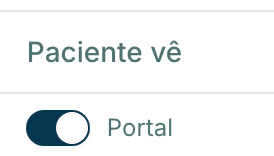
A coluna Paciente vê mostra a escolha. Ligue ou desligue a chave na linha do documento. Quem muda é quem emitiu o documento ou quem tem a permissão "Cancelar documentos emitidos por outros". O padrão vem do modelo.
Importante
O atestado de afastamento só é entregue impresso. A chave fica desligada e aparece Só impresso. Não há envio nem link.

Cancelar
- Na linha do documento, abra Mais ações e clique em Cancelar documento.
- Escreva o Motivo do cancelamento, de 3 a 500 caracteres.
- Confirme em Cancelar documento.
O paciente deixa de ver o documento, os links enviados param de funcionar e a clínica guarda a cópia com o motivo. Pode cancelar quem emitiu ou quem tem a permissão de cancelar documentos de outros. Um documento cancelado nunca é apagado.
Emitir de novo
Em um documento cancelado, use Mais ações → Emitir novamente: o formulário abre com os dados do original e o novo documento fica ligado ao cancelado ("substituído em"). Só é possível uma reemissão por documento cancelado.
Quem pode o quê
- Assistente (recepção): vê os documentos da clínica de todos os pacientes, emite os da clínica, envia e copia o link. Não emite documentos clínicos.
- Profissional: emite os próprios documentos, inclusive clínicos. Vê os documentos da clínica de pacientes que ele pode abrir; um documento clínico só é visto por quem emitiu ou pelo que o atendimento dele permite.
- Administrador e Proprietário: fazem tudo, inclusive cancelar o que outros emitiram.
Perguntas frequentes
Por que o paciente não consegue abrir o link? Se errou o CPF ou a data 5 vezes, o link fica bloqueado por 1 hora. Se o cadastro estava errado quando o link foi gerado, corrija o cadastro e gere um novo link.
Por que a opção Enviar não aparece? O tipo do documento só é entregue impresso, ou o documento está cancelado ou em rascunho.