Como compartilhar documentos com o paciente
Este artigo mostra como escolher quais pastas e arquivos do paciente aparecem no portal dele. Você precisa da permissão "Gerenciar documentos de pacientes". O portal do paciente depende dos recursos do plano da clínica: confira na tela Assinatura se Portal do paciente está incluído.
Compartilhar uma pasta inteira
-
Abra o perfil do paciente, clique em Documentos no menu do paciente e depois na aba Arquivos.
-
No Índice de pastas, ligue a chave Visível para o paciente da pasta.
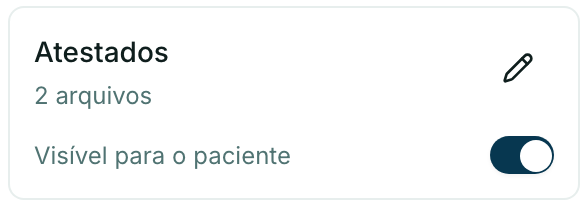
Ao ligar ou desligar a chave da pasta, todos os arquivos que estão nela naquele momento passam a seguir a mesma escolha.
Compartilhar um arquivo só
-
Na aba Arquivos, clique na pasta.
-
Em Arquivos em e o nome da pasta, ligue a chave ao lado do arquivo.
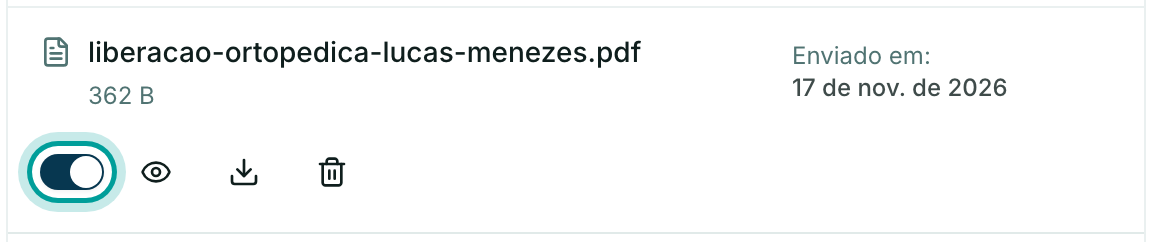
Cada arquivo pode ser compartilhado ou escondido individualmente, mas para o arquivo aparecer em Documentos no portal, a pasta dele também precisa estar com Visível para o paciente ligado. Um arquivo visível dentro de uma pasta escondida não aparece na Caixa de entrada nem em Pastas. As pastas sem chave própria seguem a regra descrita em "Regras".
O resumo Visíveis para o paciente mostra quantos arquivos da pasta estão compartilhados, por exemplo "2 de 5".

Onde o paciente vê
No portal, o paciente abre Documentos:
- Caixa de entrada: os documentos compartilhados mais recentes.
- Pastas: as pastas visíveis, com os arquivos compartilhados.
Os documentos recentes também aparecem no Início do portal. O paciente pode ver a prévia e baixar, mas não envia nem apaga arquivos.
Regras
- O que não está marcado como visível não aparece no portal.
- Ao enviar um arquivo, ele fica com a visibilidade da pasta onde entrou: visível em pasta visível, escondido em pasta escondida.
- Arquivos do prontuário nascem escondidos. Você pode compartilhar cada um pela chave, desde que tenha acesso ao atendimento de origem.
- Cópias de receitas, na pasta Prescrições, nascem visíveis. Você pode esconder cada uma.
- As pastas do sistema não têm chave própria. Fotos e documentos do prontuário, Prescrições, Documentos emitidos e Exames aparecem no portal quando pelo menos um arquivo da pasta está visível. A pasta Autorizações de convênio não aparece no portal.
- Documentos emitidos pela clínica não têm chave na aba Arquivos: a linha mostra Paciente vê ou Paciente não vê. Quando há um link para o documento original, aparece Altere em Documentos. Veja Como imprimir, enviar, cancelar e reemitir um documento.
- Comprovantes de ausência nascem escondidos.
- Relatório, laudo e parecer psicológicos só saem do consultório depois da primeira entrega com protocolo assinado. Entregues ao paciente ou ao responsável, aparecem no portal; entregues só a terceiros, nunca aparecem. Veja Como emitir e entregar relatório, laudo e parecer psicológicos.
Perguntas frequentes
Compartilhei, mas o paciente não vê. Confira se a chave do arquivo e a chave da pasta estão ligadas e se o paciente já ativou a conta do portal. Veja Como o paciente ativa a conta do portal e o que fazer se o convite expirou.