Como editar ou encerrar uma série recorrente
Mude a série inteira a partir de uma data, troque o profissional por um período ou cancele as próximas consultas da série.
Editar a série a partir de uma data
-
Abra uma consulta da série.
-
Clique em Mais ações → Editar recorrência.
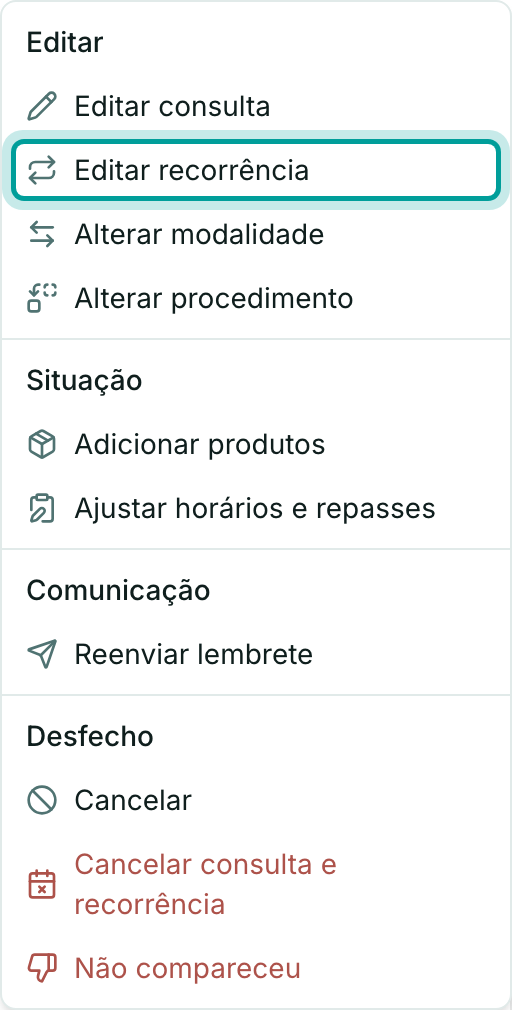
-
Na tela Editar série recorrente, confira Aplicar a partir de. A data já vem com o dia da consulta que você abriu. Ela precisa ser hoje ou depois.
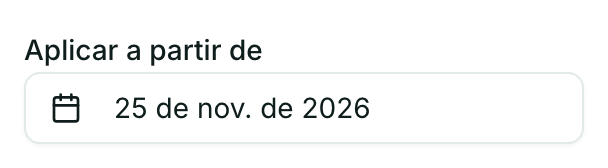
-
Ajuste Repetir a cada (semanas), Data final e os Horários (dia, horário, profissional, procedimento e nome opcional).
-
Clique em Salvar série recorrente. Aparece "Série recorrente atualizada."
Com Convênios ativo e a série Avulsa, o cartão Pagador troca quem paga as sessões refeitas; O que vai acontecer conta as que mudam e lista as que não mudam (editadas uma a uma ou já faturadas). Sair do convênio para Particular pede o Motivo. Veja Quem paga a consulta (Pagador).
As consultas futuras da série, a partir dessa data, são refeitas com as novas regras. Consultas concluídas ou com falta não mudam. Consultas que você já alterou uma a uma também ficam como estão.
Dica
Para mudar só uma consulta, use Editar consulta ou Reagendar nela. Veja Como editar uma consulta e Como reagendar uma consulta.
Você também pode abrir essa página por Mais ações → Editar consulta → Quando → Editar série. A lista de horários é a mesma usada ao criar uma série, mas aqui você pode dar um nome a cada horário. A página continua sendo uma página própria, também no celular; substituições e cancelamento ficam na tela da consulta.
Trocar o profissional por um período
Use quando alguém vai cobrir as consultas da série por um tempo, como em férias.
-
Abra uma consulta da série. Desça até Substituições de profissional.
-
Em Do dia / Até o dia, escolha o período da substituição.

-
Se a consulta que você abriu tem mais de um profissional, escolha em Substituir quem quem vai ser substituído. Em Profissional, escolha quem atende no período.
-
Clique em Adicionar substituição.
As consultas do período passam para o substituto e mostram a marca Substituição temporária. Ficam de fora consultas antes de hoje, já concluídas ou com falta, e consultas em que o profissional foi trocado à mão. A mensagem depois de salvar lista o que não mudou. Cada substituição criada pode ser ajustada no lugar, com Salvar, ou removida com Excluir.
Encerrar a série
-
Abra a consulta a partir da qual a série deve parar.
-
Clique em Mais ações → Cancelar consulta e recorrência.
-
Confirme em Cancelar consulta e recorrência. Para desistir, clique em Manter série.
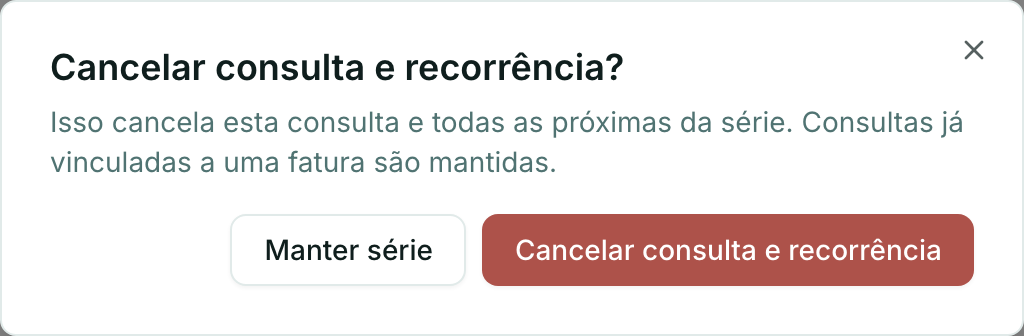
Essa consulta e todas as próximas da série são canceladas. Consultas já vinculadas a uma fatura são mantidas.
Importante
O cancelamento da série não envia o aviso de consulta cancelada ao paciente. Avise o paciente, se precisar.
Perguntas frequentes
Não consigo mudar a Data final de uma série com pacote. Em séries cobertas por pacote, a data final segue o saldo do pacote. Veja Como criar consultas recorrentes.
Quero mudar o paciente da série. Não é possível. Encerre a série e crie uma nova para o outro paciente.