Como agendar fora do horário de atendimento ou em horário que já passou
Marque uma consulta fora da disponibilidade do profissional, em cima de um bloqueio da agenda ou em uma data ou horário que já passou. Cada caso depende de uma permissão do seu cargo.
Na agenda de Nova consulta ou Reagendar, abra os filtros e use Fora do horário ou Passados. No celular, abra primeiro a agenda por Quando → Escolher horário ou Escolher novo horário no reagendamento. O reconhecimento continua obrigatório.
Fora do horário de atendimento
Precisa da permissão Agendar fora do horário de atendimento. Nos cargos padrão, Proprietário, Administrador e Profissional têm essa permissão. Assistente não tem.
-
Ao agendar ou reagendar, escolha o profissional e o dia.
-
Ligue Fora do horário para ver os horários extras.
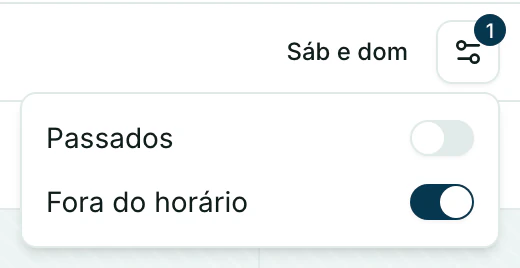
-
Cada horário extra traz uma etiqueta:
- Hora extra: o profissional é CLT e o horário fica fora da jornada dele.
- Fora do horário de atendimento: o horário fica fora da disponibilidade do profissional.
- Bloqueio: o horário cai em uma indisponibilidade cadastrada, com o motivo quando houver.
-
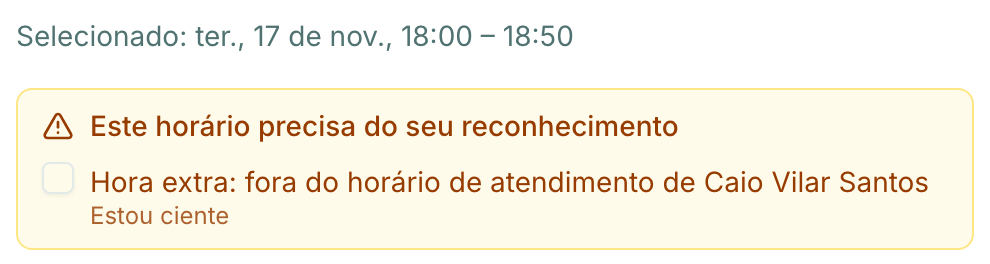
Escolha o horário. Aparece o aviso Este horário precisa do seu reconhecimento, com um item por profissional e motivo.
-
Marque Estou ciente em cada item e salve.
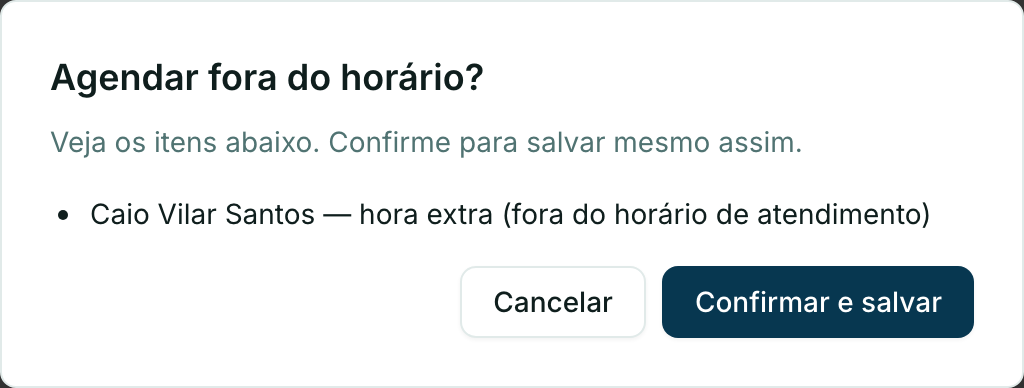
Se você salvar sem marcar, o formulário pede que você marque cada item: "Marque "Estou ciente" em cada item para continuar." Se você digitou o horário em Inserir horário manualmente e o sistema identificar que ele fica fora do horário de atendimento, abre a janela Agendar fora do horário?. Revise os itens e clique em Confirmar e salvar.
Importante
A hora extra de um profissional CLT entra no cálculo de repasse como hora extra. Confira antes de confirmar.
Em data ou horário que já passou
Precisa da permissão Agendar em data ou horário já passado. Nos cargos padrão, só Proprietário e Administrador têm essa permissão. Serve para registrar uma consulta que já aconteceu, hoje ou em um dia anterior.
-
Ao agendar, escolha o profissional.
-
Ligue Passados para ver horários que já passaram.
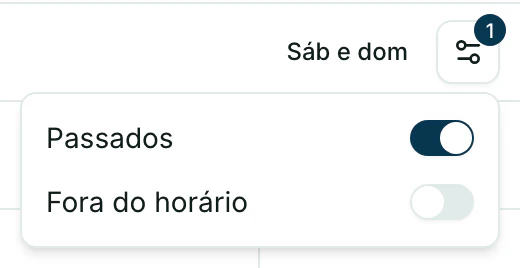
-
Para um dia anterior, volte pela faixa de dias ou pela seta de semana anterior.
-
Escolha o horário e salve.
Importante
Se o mês da data escolhida já foi fechado no financeiro, aparece "O mês MM/AAAA está fechado no financeiro. Reabra o fechamento para registrar consultas nesse período." Reabra o fechamento do mês antes de agendar. Veja Como fazer o fechamento mensal.
Perguntas frequentes
Não vejo a opção Fora do horário. Seu cargo não tem a permissão. Sem ela, salvar um horário fora do atendimento mostra "Você não tem permissão para agendar fora do horário de atendimento." Peça ao proprietário. Veja Como editar as permissões de um cargo.
Aparece "Esse horário já passou." Seu cargo não tem a permissão Agendar em data ou horário já passado, ou o horário escolhido já passou enquanto você preenchia. Escolha outro horário.
Posso arrastar uma consulta para um horário que já passou? Não. No calendário, aparece "Não é possível reagendar para um horário no passado."