Como fazer o fechamento mensal
Este artigo mostra como fechar o mês no financeiro, passo a passo, e como reabrir se precisar corrigir algo. Precisa das permissões "Ver o fechamento mensal" e "Executar o fechamento mensal".
Por que fechar o mês
O fechamento congela os números do mês. Depois de fechado, lançamentos daquele mês não podem mais ser alterados sem reabrir, e os relatórios contábeis passam a ser definitivos.
Abrir o fechamento
- Abra Financeiro → Fechamento mensal. A tela mostra os meses do ano, por trimestre.
- Clique em Fechar mês no mês desejado.
Os meses são fechados em ordem. Um mês aparece como Aguardando (mês anterior) enquanto o anterior não for fechado, e como Aguardando fim do mês enquanto ele não terminar.
As etapas
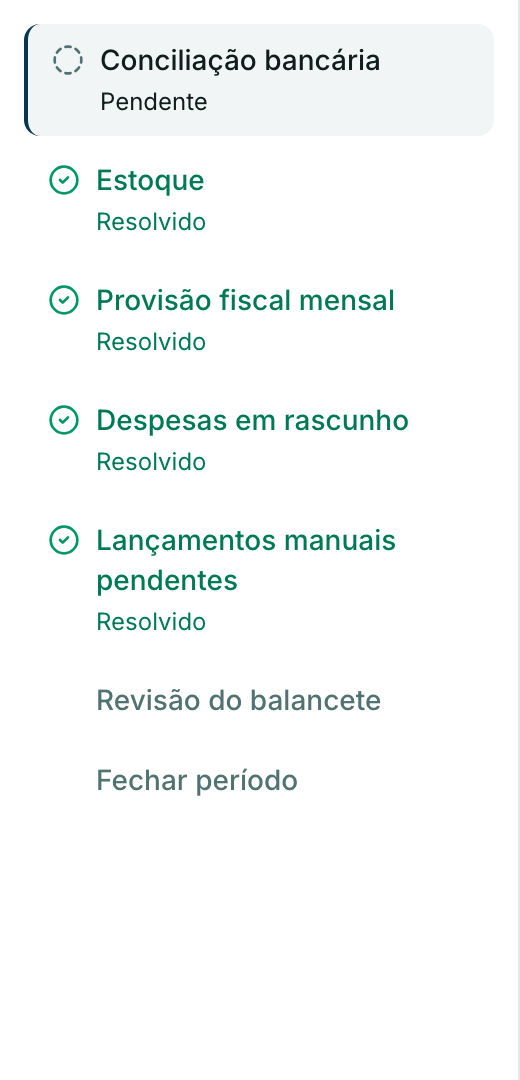
O assistente mostra as etapas na lateral. As obrigatórias precisam estar resolvidas para fechar:
-
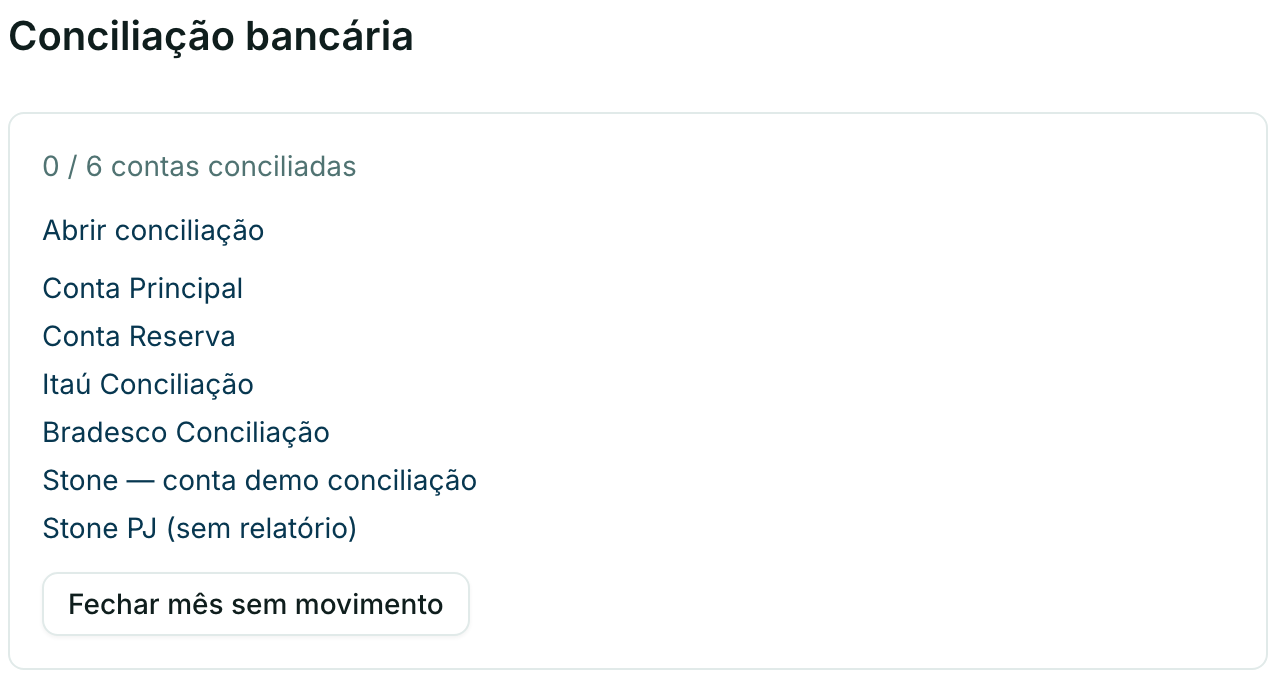
Conciliação bancária: todas as contas contabilizadas conciliadas. Mês sem movimento pode ser fechado com Fechar mês sem movimento.
-
Estoque: sem saídas pendentes de faturamento.
-
Provisão fiscal mensal: provisão feita e atualizada. Use Provisionar agora, Revalidar ou Recalcular no painel fiscal, conforme o aviso.
-
Apuração trimestral: no último mês do trimestre, para Lucro Presumido.
-
Despesas em rascunho: lance cada uma (Abrir) ou use Pular com um motivo. Se houver recorrências de competência do mês anterior que ainda não foram geradas (como o salário, lançado só no mês seguinte), elas aparecem no grupo Recorrências que ainda vão ser geradas, com a data em que apareceriam. Use Criar agora para incluí-las neste fechamento ou Pular com um motivo; o mês só fecha quando cada uma for criada ou pulada. Pular só registra o motivo no fechamento: enquanto o mês estiver aberto, você ainda pode usar Criar agora; depois que o mês for fechado, a recorrência pulada não é mais gerada para ele.
-
Lançamentos manuais pendentes.
-
Revisão do balancete: confira o balanço e a DRE do mês e clique em Confirmar e avançar para fechamento.
-
Fechar período: informe o Motivo do fechamento e clique em Fechar período.
Aparece "Mês (mês) fechado." e é enviado o aviso "Fechamento de (mês) finalizado".
Reabrir um mês
- Na tela Fechamento mensal, clique em Reabrir no mês.
- Informe o Motivo e confirme em Reabrir.
Importante
Reabrir também precisa da permissão "Executar o fechamento mensal". Não dá para reabrir um mês enquanto houver meses posteriores fechados; reabra do mais recente para o mais antigo. Depois de reabrir, revalide a provisão fiscal antes de fechar de novo.
Perguntas frequentes
Apareceu "Há etapas obrigatórias pendentes". Volte às etapas marcadas como Pendente e resolva cada uma.
Apareceu "Nenhum perfil fiscal ativo encontrado para este período". Configure o perfil em Configuração fiscal antes de fechar.
Apareceu "Imposto lançado duas vezes". Um imposto do painel fiscal também foi lançado como despesa. Anule a despesa ou remova o valor do painel.