Como configurar plano de contas, centros de custo e categorias de despesa
Este artigo mostra como organizar a classificação do financeiro: o plano de contas, os centros de custo e as categorias de despesa. Precisa da permissão "Gerenciar configurações e padrões do financeiro".
Categorias de despesa
As categorias classificam cada despesa e definem em qual conta contábil ela entra.
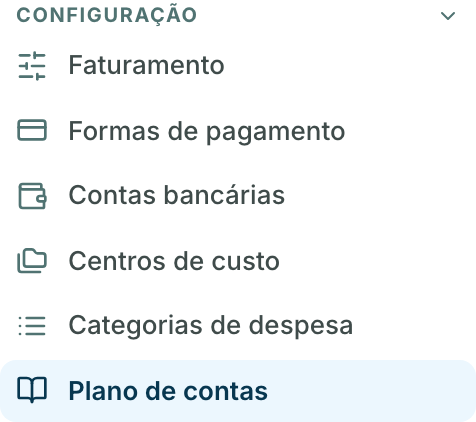
- Abra Financeiro → Configuração → Categorias de despesa.
- Clique em Adicionar categoria de despesa.
- Informe o Nome e escolha a Conta contábil (a conta debitada quando a categoria é lançada).
- Clique em Salvar categorias de despesa.
Para tirar uma categoria de uso, desligue Ativo.
Centros de custo
Centros de custo separam despesas por área, unidade ou projeto, e alimentam o relatório Despesa por centro de custo.
- Abra Financeiro → Configuração → Centros de custo.
- Clique em Adicionar centro de custo, informe o Nome e clique em Salvar centros de custo.
Plano de contas
-
Abra Financeiro → Configuração → Plano de contas. As contas aparecem por grupo, com Código, Nome e Natureza (Débito ou Crédito).
-
No grupo da conta, clique em Adicionar. Confira o Código sugerido, informe o Nome, escolha a Natureza (Débito ou Crédito) e clique em Salvar.

-
Contas marcadas Personalizada podem ser editadas. Contas Sistema são usadas pelo ClinicSuite e não podem ser editadas.
Dica
Sincronizar plano de contas atualiza o plano com o padrão do ClinicSuite e mostra o que foi adicionado, arquivado ou renomeado. Criar padrões adiciona o plano de contas padrão; as contas que você já tem não mudam.

Importante
Cada conta bancária ganha sua própria conta contábil automaticamente. Você não precisa criá-la aqui.