Como cadastrar produtos e dar entrada no estoque
Este artigo mostra como cadastrar um produto e registrar a compra ou o estoque que você já tinha. O estoque está disponível no plano Ultra. Precisa da permissão "Gerenciar produtos e entradas de estoque".
Cadastrar um produto
-
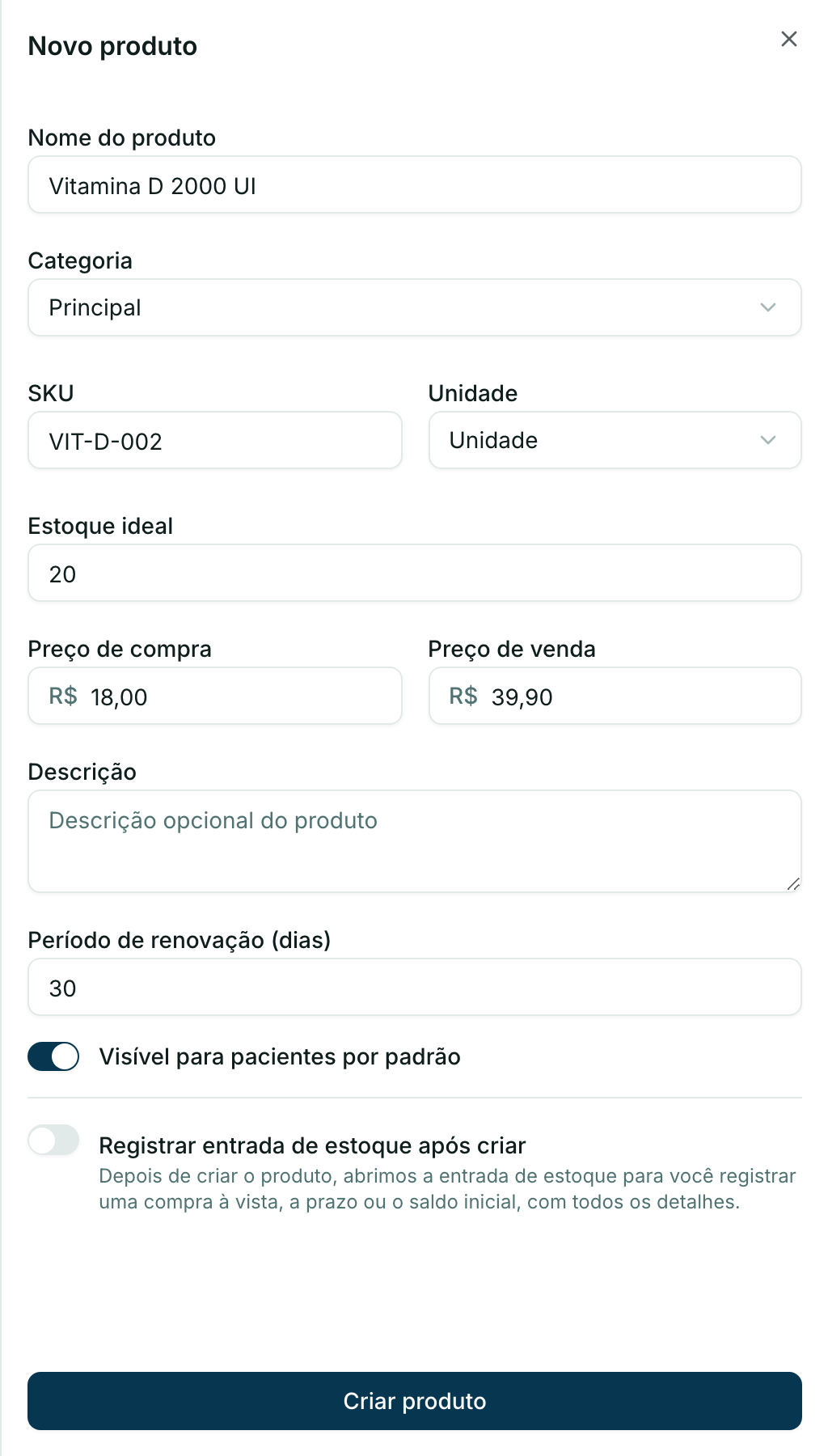
Abra Estoque → Produtos e clique em Novo produto.
-
Preencha Nome do produto, Categoria, SKU e Unidade.
-
Informe o Estoque ideal: o produto aparece como Estoque baixo quando o saldo fica abaixo dele.
-
Informe o Preço de compra e o Preço de venda.
-
Se quiser, descreva o produto em Descrição.
-
Se o produto é recomprado pelo paciente de tempos em tempos, informe o Período de renovação (dias) para gerar lembretes de venda.
-
Escolha se o produto fica Visível para pacientes por padrão.
-
Ligue Registrar entrada de estoque após criar se já quiser lançar a primeira entrada.
-
Clique em Criar produto.
Para editar, clique no produto na lista e use Salvar alterações.
Desativar, reativar ou excluir um produto
- Clique no produto na lista.
- Desligue Ativo para desativar, ou ligue para reativar.
- Clique em Salvar alterações.
O produto desativado deixa de aparecer em novas entradas de estoque, mas o histórico de movimentações continua. Para encontrá-lo na lista, use o filtro de situação com Inativo.
A tela de produtos não tem opção de excluir. Um produto com movimentações de estoque não pode ser excluído; desative-o para tirá-lo de uso.
Dar entrada no estoque
-
Abra Estoque → Movimentações e clique em Nova entrada (ou continue após criar o produto).
-
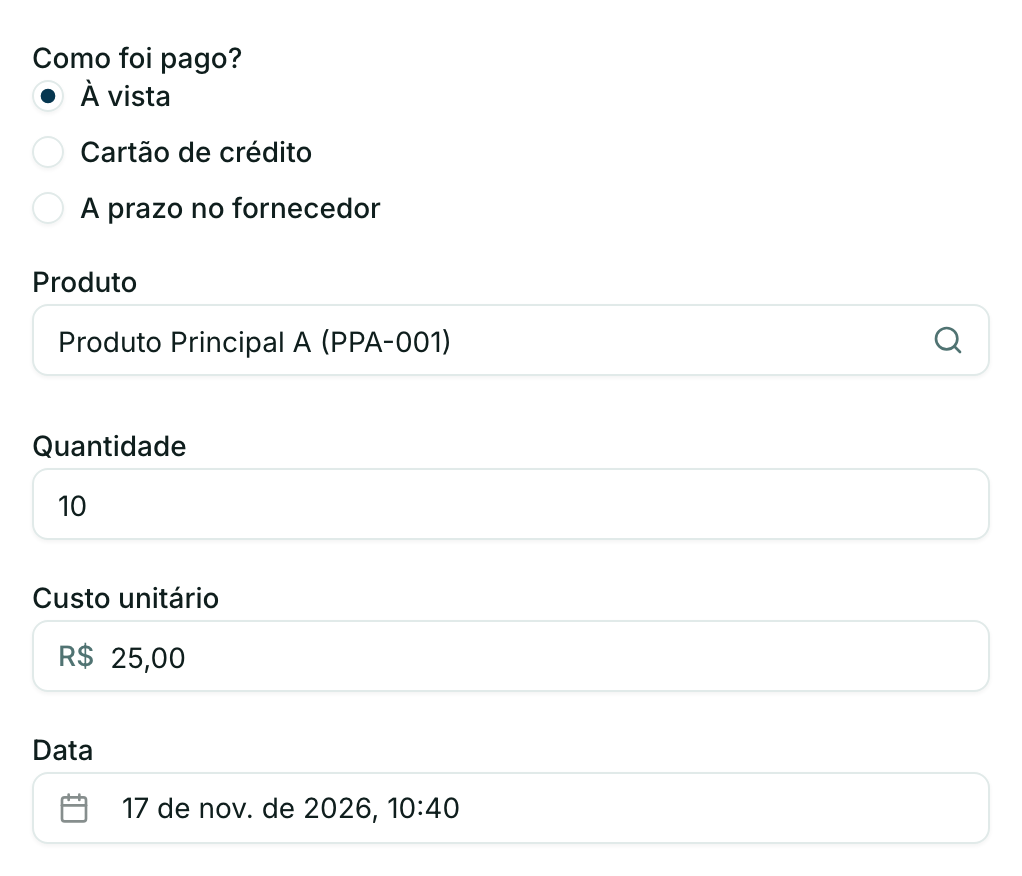
Em Como foi pago?, escolha À vista, Cartão de crédito, A prazo no fornecedor ou Saldo inicial. Use Saldo inicial para o estoque que você já tinha ao começar. Essa opção some depois do primeiro fechamento de mês.
-
Escolha o Produto e informe Quantidade, Custo unitário e Data. Se quiser, preencha Observações.
-
Se for uma compra, preencha os dados da forma de pagamento: Conta bancária para À vista; cartão e parcelas para Cartão de crédito (a compra vai para a fatura do cartão); ou Vencimento para A prazo no fornecedor (é criada uma conta a pagar). Se quiser, preencha Fornecedor, Documento do fornecedor (CNPJ/CPF) e Número da NF.
-
Clique em Registrar entrada. Aparece "Entrada de estoque registrada."
Acompanhar o estoque
No topo de Produtos, os cartões mostram Produtos ativos, Estoque crítico, Custo do estoque, Valor de venda do estoque e Cobranças pendentes. Os valores de custo só aparecem para quem pode ver custos. Use o filtro Somente estoque baixo para ver o que repor.
Perguntas frequentes
Apareceu "Este SKU já está em uso". Cada produto precisa de um SKU diferente.
Lancei a entrada errada. Veja Como registrar saídas e ajustes e desfazer movimentações.
Como removo um produto que não uso mais? Desative o produto, como em "Desativar, reativar ou excluir um produto". Produtos com movimentações não podem ser excluídos.
Depois que o produto tem movimentações, o custo acompanha os registros e não pode ser alterado no cadastro. Você pode salvar os outros dados. O Custo do estoque mostra Indisponível se algum histórico necessário não puder ser conferido; isso não significa custo zero e nenhum registro é corrigido automaticamente. Esses produtos aparecem com o selo Precisa de recontagem e se resolvem com a recontagem descrita em "Recontar o estoque".
Recontar o estoque
Alguns produtos ficam travados: o saldo da tela não bate com o histórico registrado e o sistema recusa editar, excluir ou desfazer as movimentações deles. Na lista de Produtos eles aparecem com o selo Precisa de recontagem.
- Abra o produto e clique em Recontar estoque, no aviso do topo da ficha.
- Conte o que existe fisicamente e informe a Quantidade contada e o Custo por unidade. O custo só aparece para quem pode ver custos, e o Valor do estoque após a recontagem se atualiza enquanto você digita.
- Confira a Observação, se quiser, e clique em Recontar estoque. A mensagem Estoque recontado. confirma.
A recontagem vira o ponto de partida do produto: o saldo passa a ser a quantidade contada, a diferença para o valor registrado entra como perda ou ganho de estoque no financeiro e o histórico anterior fica guardado, sem poder ser alterado. Por isso, registre antes as movimentações que já aconteceram: as anteriores ao dia da recontagem não são mais aceitas, e as do mesmo dia, lançadas depois da contagem, somam ao novo saldo. A ficha mostra Última recontagem com a data e quem fez.
É preciso permissão para editar movimentações de estoque. Se o produto não estiver travado, a recontagem é recusada com Este produto não precisa de recontagem. Use um ajuste de estoque. — nesse caso, corrija a quantidade com um ajuste (Como registrar saídas e ajustes e desfazer movimentações).