Como gerar faturas das consultas
Este artigo mostra como gerar de uma vez as faturas dos atendimentos e vendas que ainda não viraram fatura, na aba A faturar. Precisa da permissão "Gerar faturas", que proprietário, administrador e assistente já têm.
O que entra na fatura
Entram consultas concluídas ou marcadas como falta que ainda não estão em nenhuma fatura, vendas de produtos e de pacotes pendentes de faturamento. Consultas só agendadas aparecem quando você ativa Incluir agendadas (próximos 90 dias). Cada paciente aparece uma vez por pagador: particular e convênio geram faturas separadas. As sessões de convênio TISS que entram em guia não aparecem aqui, tenham ou não a guia fechada. Se o credenciamento é da clínica, a operadora paga a clínica: a sessão é cobrada pela fatura do convênio que nasce em Convênios › Faturas e vira uma fatura do convênio no Financeiro. Se o credenciamento é do próprio profissional, a sessão também sai desta aba, mas o Financeiro não cria fatura: quem cobra a operadora é o profissional. Quando a clínica tem credenciamento próprio, uma faixa no alto da aba mostra quanto ainda está em guias não fechadas; o link Abrir guias aparece se você tiver acesso às guias de convênio.
Passo a passo
- Abra Financeiro → Faturas e clique na aba A faturar. O botão Gerar faturas leva para a mesma aba.
- Ajuste os filtros: em Paciente, digite parte do nome e escolha o paciente na lista; use também Período, Profissionais, Pagadores, Tipos e Incluir agendadas (próximos 90 dias). O resumo mostra o que está pendente de fatura.
- Escolha o que faturar:
-
Um paciente inteiro: marque a caixa na linha do paciente. Tudo o que está pendente desse paciente e pagador entra na fatura.
-
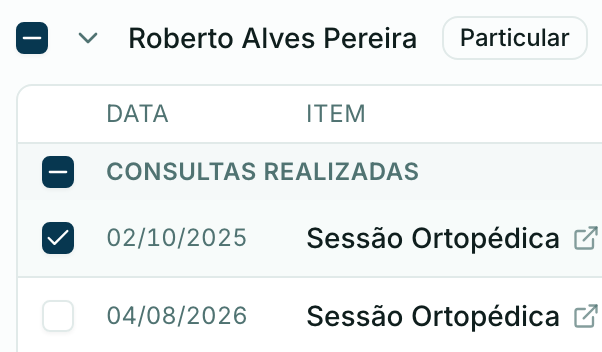
Só alguns itens: clique na linha do paciente para abrir os itens dele em uma tabela, separados por seção (consultas realizadas, agendadas, produtos, pacotes). Desmarque o que deve continuar pendente: a caixa do paciente fica parcial e a linha mostra, por exemplo, "2 de 7". Marque o último item de novo e o paciente volta a ficar inteiro. A caixa no cabeçalho de uma seção marca ou desmarca a seção toda.
-
Vários pacientes: marque várias linhas, misturando pacientes inteiros e parciais se quiser, ou use Selecionar todos os N do filtro. Com todos selecionados, as caixas ficam travadas: use Limpar seleção para voltar.
-
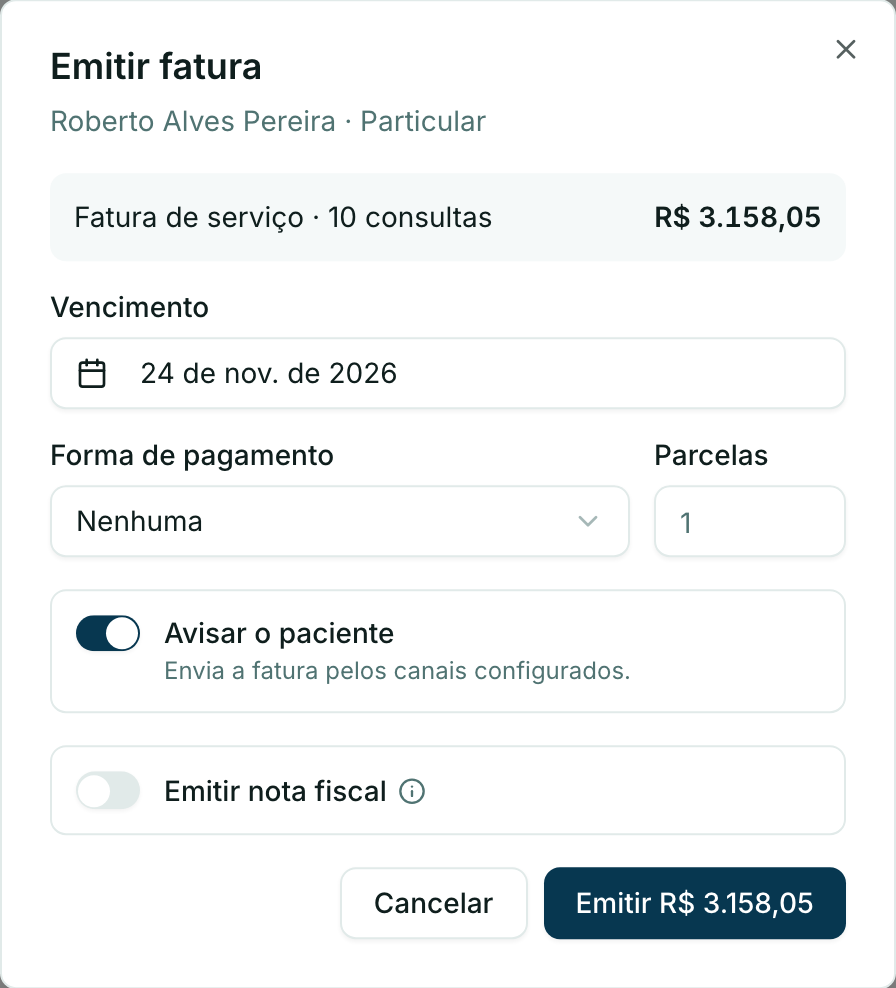
Nos itens de convênio, a etiqueta catálogo avisa que o valor veio do catálogo porque a tabela do convênio não tinha preço para a consulta. O ícone ao lado do nome abre a consulta em uma nova aba sem mexer na seleção; clicar em qualquer outro ponto da linha marca ou desmarca o item. 4. A barra no fim da tela mostra o que está selecionado (por exemplo, "1 paciente · 2 consultas") e o total. Em Agrupamento das faturas, escolha Uma fatura por paciente, Por paciente e mês, Por semana ou Por consulta e clique em Gerar rascunho, ou em Emitir fatura… para aprovar e emitir agora. Emitir fatura…, para um paciente ou vários, pede para você confirmar o vencimento, a forma de pagamento, as parcelas e se o paciente é avisado. Se a emissão de notas fiscais estiver pronta e você puder emitir notas, a janela traz também a chave Emitir nota fiscal (veja Como configurar, emitir e acompanhar notas fiscais (NFS-e)).
O que você não marcar continua pendente. Ao selecionar todo o filtro, a barra mostra o número de pacientes, mas não o total. 5. Para receber na hora, selecione um único paciente particular (inteiro ou só alguns itens) e clique em Gerar e receber: a fatura é emitida com vencimento para hoje, sem avisar o paciente, e o recebimento abre na sequência. Com mais de um paciente, convênio ou todo o filtro selecionado, o botão fica desativado. O agrupamento escolhido vale aqui também: com Por consulta, por exemplo, saem várias faturas do paciente, e todas entram no recebimento. O resultado da geração aparece depois que você fecha o recebimento. Veja Como registrar o recebimento de uma fatura.
Mudar um filtro limpa a seleção, para que nada seja faturado por um filtro que você não selecionou. Mudar de página ou a ordenação mantém a seleção.
O resultado mostra as faturas criadas, com um link para cada uma. Em Itens que ficaram de fora você vê o que não foi faturado e por quê — por exemplo, o item já estava em uma fatura. Feche o resultado: o que ainda estiver pendente continua na lista.
As faturas geradas com Gerar rascunho são criadas como Rascunho e aparecem na aba Rascunho da tela Revisão de faturas. Emitir fatura… aprova e emite a fatura na hora, então ela não fica como rascunho. Sem permissão para aprovar e enviar faturas, o botão fica desativado e você gera só o rascunho.
Revisar os rascunhos
- Abra uma fatura para conferir itens, valores e profissionais.
- Use Visualização rápida para ver o resumo sem sair da lista.
- Se um item tiver alerta, a fatura não pode ser aprovada até a conciliação ser concluída. Use Abrir fila de reconciliação.
Gerar pela página do paciente
Na página do paciente (Pacientes → paciente → Financeiro), a aba A faturar mostra só os itens pendentes dele, com os mesmos botões. Quando existe mais de um pagador, os chips no topo trocam entre eles, e Gerar e receber aparece só no chip particular: ele emite a fatura com vencimento para hoje e abre o recebimento em seguida. Veja Como registrar o recebimento de uma fatura.
Faturas de pacote e de produto
Produtos e pacotes aparecem na lista e entram em faturas separadas. Na tabela do paciente, as seções Produtos · fatura separada e Pacotes · fatura separada mostram o que é de cada tipo. Você também pode faturar produtos em Estoque → Vendas, com Faturar ou Faturar agora.
Pacotes só podem ser faturados por quem tem permissão para faturar pacotes: sem ela, a linha fica desativada. Pacote sem preço (Preço a definir) fica de fora até o preço ser cadastrado.
Perguntas frequentes
Posso faturar uma consulta só? Sim: clique na linha do paciente, marque só essa consulta e clique em Gerar rascunho. Na própria consulta, use Gerar fatura em Mais ações quando a opção estiver disponível.
Por que um item ficou de fora? O resultado mostra o motivo em Itens que ficaram de fora: o item já estava em uma fatura, a situação da consulta mudou, o pacote não tem preço ou você não tem permissão para faturar pacotes.
Itens faturados fora do sistema
Só o proprietário vê Mais ações → Marcar como faturados fora do sistema na aba A faturar. Escolha uma data anterior a hoje e informe o motivo. Confira a prévia por mês e tipo e confirme: todos os itens realizados pendentes até a data, inclusive, saem da fila, não só os selecionados. Agendados e itens anteriores ao Início do financeiro não entram. Nenhuma fatura, receita, lançamento ou repasse é criado; os repasses existentes não mudam.
Em Mais ações → Lotes faturados fora do sistema, confira o histórico. Use Desfazer com motivo para liberar os itens. Eles voltam se ainda atenderem aos filtros, inclusive à data de início. Enquanto marcados, alterações financeiras ficam bloqueadas; desfaça o lote antes de corrigi-los.