Como calcular e fechar os pagamentos aos profissionais
Este artigo mostra como o repasse de cada profissional é calculado, como fechar o mês e como registrar o pagamento. Precisa das permissões "Ver repasses de profissionais" e "Gerenciar repasses de profissionais".
Como o repasse é calculado
- Em Tipos de consulta, o modo Simplificado define um preço e um repasse único (percentual ou valor fixo por atendimento). No Avançado, cada tipo tem preço (Valor CLT e Valor PJ) e uma Forma de repasse por função e horário: Percentual ou Fixo por hora — e, para o principal, Fixo por atendimento. A Previsão de repasse mostra o resultado.
- Na tela Equipe, cada profissional tem um Tipo de contrato (CLT ou PJ), que define qual regra vale.
- Em Substituições de preço, você define preço e repasse diferentes para um profissional. Elas valem só para tipos no Avançado: enquanto o tipo estiver no Simplificado, são ignoradas e o ajudante não recebe nada por ele. Voltam a valer quando o tipo volta ao Avançado.
- Em uma consulta específica, Ajustar horários e repasses permite trocar o repasse de cada participante, com motivo.
Consultas de gratuidade (sem cobrança) não geram repasse.
Repasse de atendimentos com comanda
Quando o atendimento tem comanda, o repasse é calculado por item, e cada parte entra no fechamento separadamente:
- Procedimento: vale a regra de repasse do procedimento para o contrato de quem o executou (percentual do item ou valor fixo por execução). Se dois profissionais dividem o atendimento, cada um recebe pelos itens que executou.
- Produto: o profissional recebe a Comissão de venda do produto, como estava configurada quando o item entrou na comanda.
- Bloco de tempo: um tipo que é agendado e vendido (com preço próprio) pode pagar o tempo reservado (por exemplo, valor fixo por hora) a cada profissional que o cumpriu.
- Item com cortesia: não gera repasse.
Em Ajustar horários e repasses, o valor definido para um profissional vale como total dele no atendimento, com motivo. Itens já incluídos em um fechamento (ou em repasses pagos por fora) ficam travados: para mudar o valor, cancele o fechamento (ou desfaça o pagamento por fora) antes. Todos os itens de um mês contábil fechado também ficam travados até o mês ser reaberto. Na lista de fechamentos, Linhas conta cada parte do repasse (o bloco e cada item), não o número de atendimentos.
Atendimentos de convênio com guia (TISS)
O repasse depende do credenciamento com que o profissional atendeu (veja Credenciamentos com as operadoras):
- Clínica: a operadora paga a clínica pela fatura do convênio, e o repasse continua calculado sobre o valor do atendimento na comanda, como nas regras acima, mesmo que a guia traga outro valor.
- Profissional: a operadora paga o profissional direto. A clínica não recebe esse dinheiro, então a sessão não gera repasse nem receita da clínica.
Fechar o mês
-
Abra Financeiro → Pagamentos a profissionais.
-
Confira os valores A fechar de cada profissional. Clique em Ver para abrir as consultas e o contexto do cálculo.
-
Clique em Gerar pagamento de (mês).
-
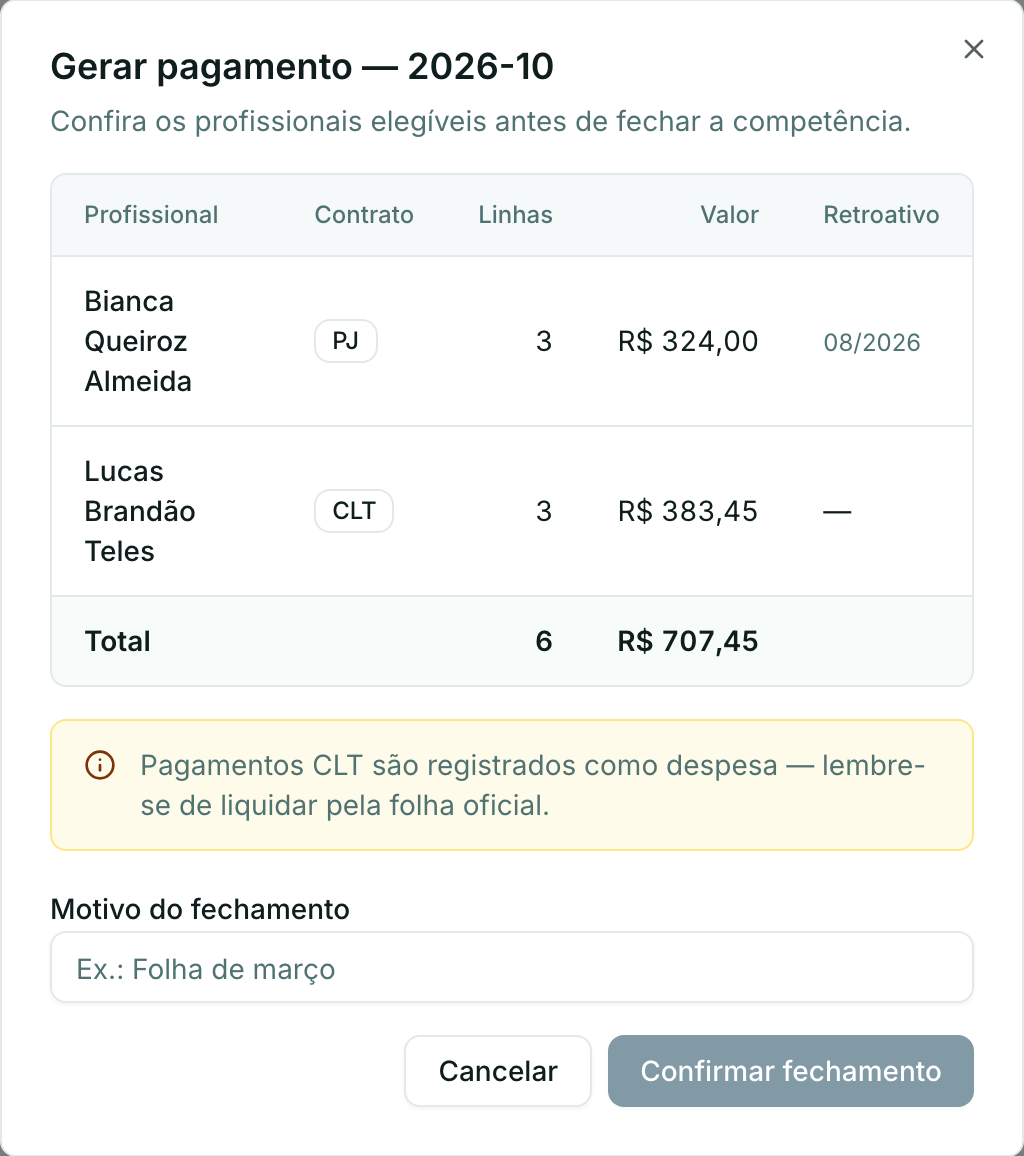
Na janela Gerar pagamento, confira os profissionais elegíveis, as linhas e o total, informe o Motivo do fechamento e clique em Confirmar fechamento.
Cada profissional ganha um pagamento com vencimento, que também aparece em Contas a pagar. Só meses que já terminaram podem ser fechados. Consultas ainda não finalizadas ficam para o próximo fechamento.
Importante
Pagamentos CLT são registrados como despesa. Pague pela folha oficial.
Registrar o pagamento
- Na linha do profissional, clique em Ver e abra a aba Fechamentos. Clique no fechamento.
- Clique em Liquidar pagamento, informe valor, data e conta, e confirme. Aparece "Pagamento liquidado."
Use Exportar PDF no detalhe para gerar o demonstrativo do fechamento. O PDF traz os mesmos atendimentos e o mesmo total do fechamento, inclusive atendimentos de meses anteriores que só foram liberados para repasse depois do fechamento daquele mês. Nesse caso, uma nota no resumo diz quantos são e de quais meses. O PDF lista até 300 atendimentos. Depende do plano Ultra.
Corrigir um fechamento
- Cancelar fechamento: informe o motivo e confirme. Só é possível antes de qualquer pagamento registrado.
- Enquanto a consulta estiver em um fechamento, ela não pode ser alterada. Cancele o fechamento antes.
Repasses já pagos por fora
Se você pagou repasses antigos fora do sistema, use Mais ações → Marcar como pagos fora do sistema, escolha a data em Repasses até e o Motivo, e clique em Confirmar. Para desfazer, abra Mais ações → Lotes pagos fora do sistema e use Desfazer.
Repasses anteriores ao início do financeiro
Linhas com data de competência anterior ao Início do financeiro, definido em Financeiro → Configuração → Faturamento, não aparecem na fila, na prévia nem em novos fechamentos. O próprio dia entra. Fechamentos e pagamentos existentes não mudam. Limpar a data devolve as linhas que continuarem pendentes. O lote de itens faturados fora do sistema não altera repasses: para repasses já pagos, use o lote de repasses descrito acima.