Como configurar o estoque e acompanhar os indicadores
Este artigo mostra como organizar o estoque em categorias, definir em quais procedimentos dá para usar produtos e onde acompanhar os números do estoque. Configurar precisa da permissão "Gerenciar configurações do estoque".
Categorias de produtos
- Abra Estoque → Configurações.
- Em Categorias de produtos, clique em Adicionar categoria.
- Informe o Nome da categoria e a Ordem, e salve.
Uma categoria pode ser marcada como Inativa. Categorias com produtos vinculados não podem ser removidas.
Procedimentos com uso de produtos
-
Na mesma tela, vá até Tipos de procedimento com uso de produtos.
-
Em Selecione um tipo de consulta..., escolha o tipo e clique em Adicionar tipo de consulta.
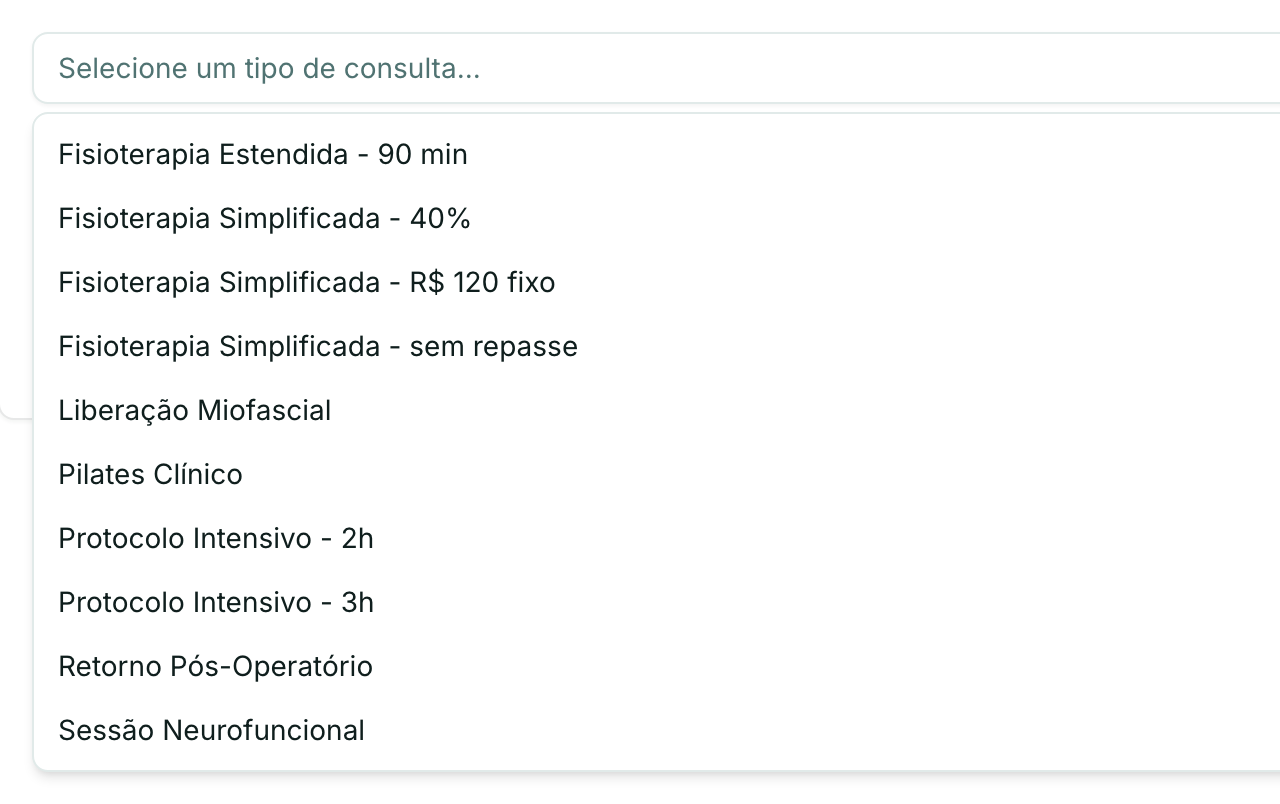
-
Para tirar um tipo da lista, clique no X da linha (Remover).
Essa lista define como o uso de produtos Sem cobrança nas consultas entra no financeiro: com pelo menos um procedimento na lista, esse uso vira custo do atendimento. Com o estoque ativo, Adicionar produtos aparece nas consultas com paciente que ainda não foram encerradas, exceto nas consultas com comanda. A mesma escolha pode ser feita no próprio tipo de consulta, em Consultas → Configuração → Tipos de consulta, no campo Permitir retirada de produtos.
Indicadores do estoque
Em Estoque → Produtos, os cartões do topo mostram:
- Produtos ativos: produtos em uso no catálogo.
- Estoque crítico: produtos ativos com saldo abaixo do estoque ideal.
- Custo do estoque: valor registrado conferido do estoque atual.
- Valor de venda do estoque: valor de venda do estoque atual.
- Cobranças pendentes: saídas aguardando cobrança.
Os valores de custo só aparecem para quem tem a permissão "Ver custos de compra e dados financeiros".
Dica
Use o filtro Somente estoque baixo em Produtos para montar a lista de compras. Em Movimentações, filtre por produto, período, paciente, profissional e tipo para ver o consumo.
Perguntas frequentes
Onde defino se o produto aparece para o paciente? No cadastro de cada produto, com Visível para pacientes por padrão. Veja Como cadastrar produtos e dar entrada no estoque.
Existe relatório de margem, produtos parados ou consumo por profissional? Ainda não há uma tela de relatórios de estoque. Use os indicadores de Produtos, os filtros de Movimentações e a aba Histórico de Vendas.
O Custo do estoque soma os saldos registrados conferidos, não a quantidade multiplicada por um custo unitário arredondado. Um zero conferido aparece como zero. Se o histórico necessário de algum produto não puder ser conferido, o custo total mostra Indisponível, não uma soma parcial. As contagens de produtos e os indicadores de venda continuam independentes. O histórico é mantido. O produto que causa isso aparece em Produtos com a etiqueta Precisa de recontagem; abra o produto e use Recontar estoque.