Como lançar despesas e despesas recorrentes
Este artigo mostra como registrar uma despesa, pagar, corrigir e criar modelos para despesas que se repetem todo mês, como aluguel. Precisa da permissão "Gerenciar despesas", que proprietário, administrador e assistente já têm.
Situações da despesa
- Rascunho: salva, ainda sem efeito no financeiro.
- Lançada: registrada no resultado, com uma conta a pagar.
- Parcialmente paga e Quitada: conforme os pagamentos.
- Anulada: cancelada, com motivo.
Encontrar despesas pelas abas
A aba Lançamentos separa as despesas por situação, nas abas Rascunhos, A pagar, Vencidas, Pagas e Anuladas. Cada aba mostra quantas despesas tem. Ao abrir a tela, você cai na primeira aba que tem despesas.

- A pagar: despesas lançadas ou parcialmente pagas que ainda não venceram.
- Vencidas: despesas lançadas ou parcialmente pagas com vencimento anterior a hoje. Uma despesa parcialmente paga e vencida fica aqui, com a situação Parcialmente paga.
Acima das abas, os cartões Rascunhos, A pagar, Vencidas e Pagas somam os valores. Em A pagar e Vencidas entra só o que falta pagar. Os filtros de data, categoria e centro de custo valem para as abas e para os cartões.
Lançar uma despesa
-
Abra Financeiro → Despesas → aba Lançamentos.
-
Clique em Nova despesa.
-
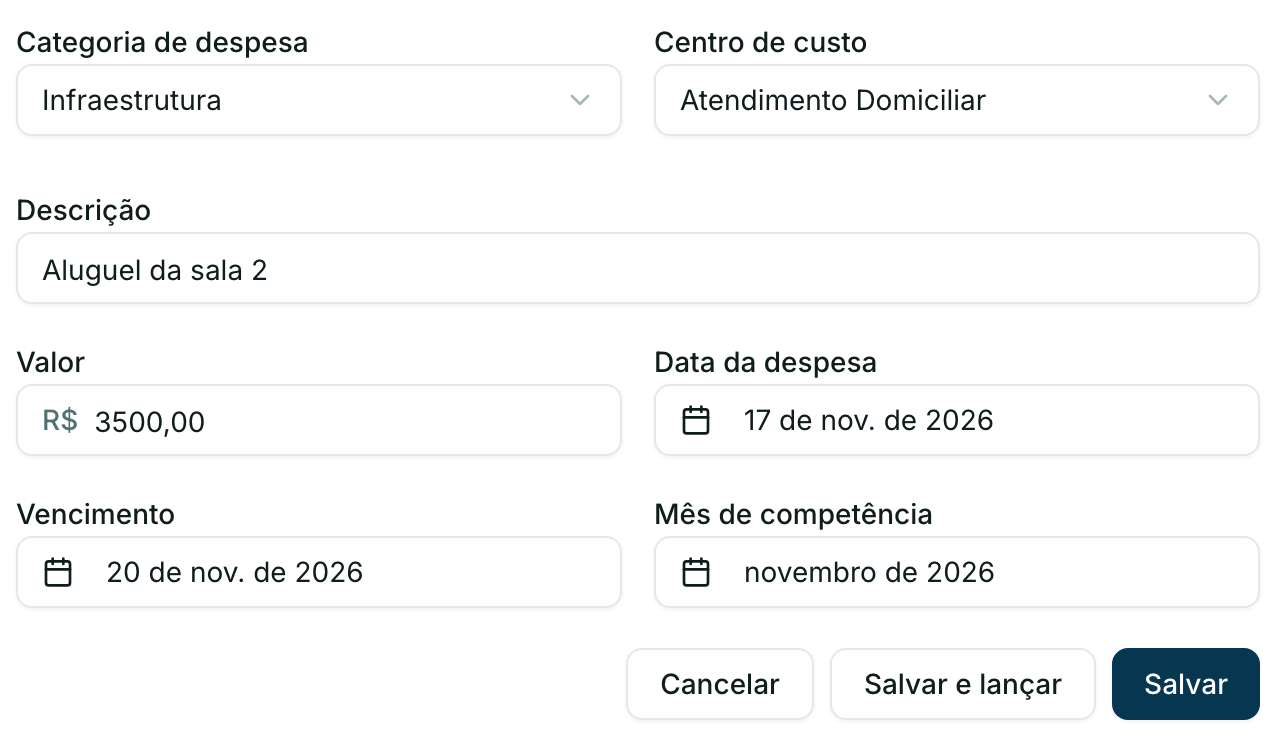
Escolha a Categoria de despesa e, se usar, o Centro de custo. Preencha Descrição, Valor, Data da despesa, Vencimento e Mês de competência.
-
Clique em Salvar para deixar como rascunho ou em Salvar e lançar.
Uma despesa em rascunho é lançada depois com Lançar → Confirmar lançamento.
Pagar ou agendar
- Pagar agora: registra o pagamento, com a conta bancária e a data.
- Agendar pagamento: escolha a Data do pagamento e a Conta bancária. Para desfazer, use Cancelar agendamento.
Dica
No pagamento você pode escolher pagar no cartão de crédito da clínica. Veja Como pagar e agendar contas a pagar.
Corrigir ou anular
- Ajustar: cria um ajuste que aumenta ou diminui o total, com motivo. Use quando o valor mudou depois de lançada.
- Anular: cancela a despesa e as contas a pagar ligadas a ela. Não pode ser desfeito. Despesa quitada precisa ter o pagamento estornado antes.
- Despesa em rascunho pode ser editada ou excluída.
Despesas recorrentes
-
Abra a aba Modelos recorrentes e clique em Novo modelo.
-
Preencha o Nome, a categoria, o valor, o Dia base de lançamento, o Dia de vencimento, o Mês inicial e, se quiser, o Mês final.
-
Ligue Valor variável se o valor muda todo mês, como a conta de luz. As despesas geradas ficam para você confirmar o valor real.
-
Ligue Lançamento automático para o sistema criar a despesa no dia base. Sem ele, use Criar agora em cada mês.
-
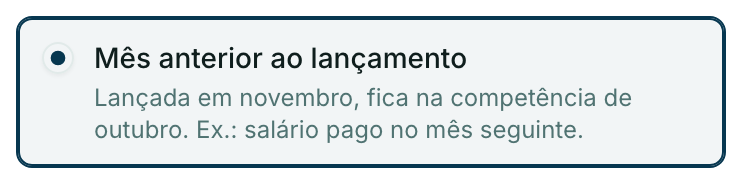
Em Competência, escolha Mesmo mês do lançamento (aluguel lançado em novembro fica em novembro) ou Mês anterior ao lançamento (salário lançado em novembro fica na competência de outubro). Com o mês anterior, o Mês inicial e o Mês final são meses de competência, a data da despesa é o último dia da competência e o vencimento é calculado a partir do mês em que ela é lançada. A prévia no formulário mostra a competência, quando a despesa aparece para lançar e o vencimento.
Para parar um modelo, use Arquivar. Um modelo que já gerou despesas não pode ser excluído.
Perguntas frequentes
Apareceu "Alterações em competência fechada exigem um código de motivo". O mês está fechado. Informe o motivo para continuar.
Apareceu aviso de imposto gerado pelo Painel Fiscal. A categoria escolhida é de um imposto que o painel fiscal já lança. Lançar como despesa duplica o valor.
Apareceu "Esta recorrência já tem uma despesa na competência". O modelo recorrente já gerou (ou já tem) uma despesa nesse mês. Abra a despesa existente pelo link do aviso ou clique em Salvar mesmo assim para salvar a sua como avulsa, sem vínculo com a recorrência.