Como controlar os cartões de crédito da clínica
Este artigo mostra como cadastrar o cartão de crédito da empresa, lançar compras parceladas, pagar a fatura do cartão e registrar estornos. Precisa das permissões "Ver cartões de crédito e faturas" e "Gerenciar cartões de crédito".
Cadastrar um cartão
-
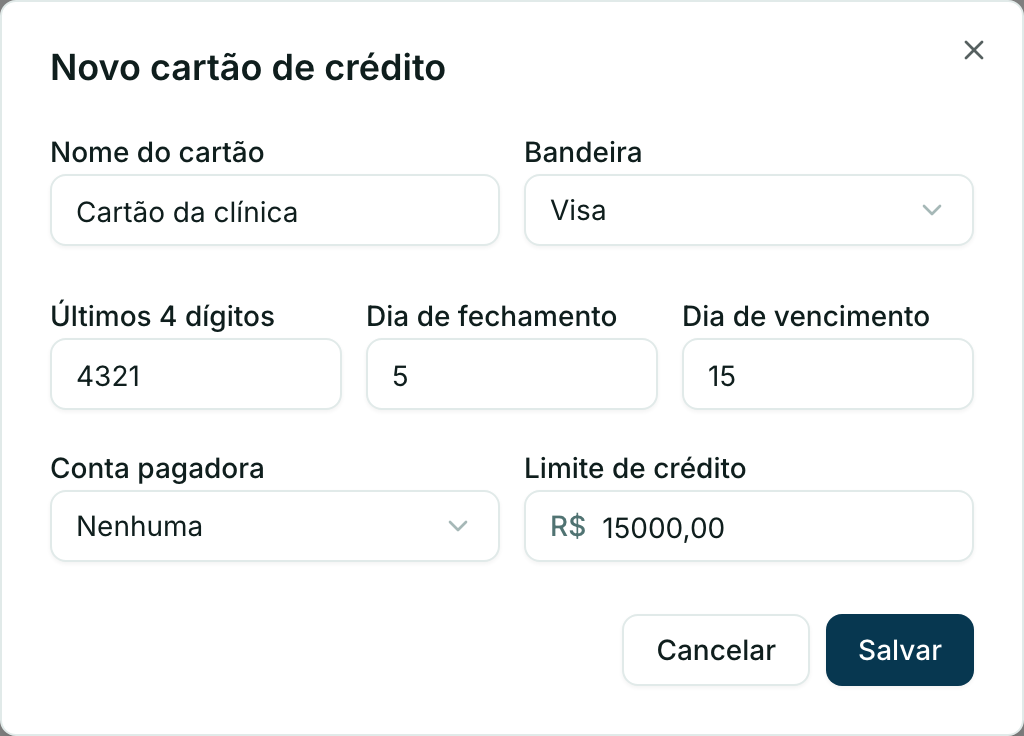
Abra Financeiro → Cartões de crédito e clique em Novo cartão.
-
Preencha Nome do cartão, Bandeira, Últimos 4 dígitos, Dia de fechamento, Dia de vencimento, Conta pagadora e Limite de crédito.
-
Salve. Aparece "Cartão salvo."
A tela mostra o Saldo devedor e o Limite disponível de cada cartão, e o Total devido de todos.
Lançar uma compra
-
No cartão, clique em Lançar compra.
-
Preencha Descrição, Data da compra, Mês de competência e a Classificação: Despesa, Imobilizado ou Distribuição de lucro.
-
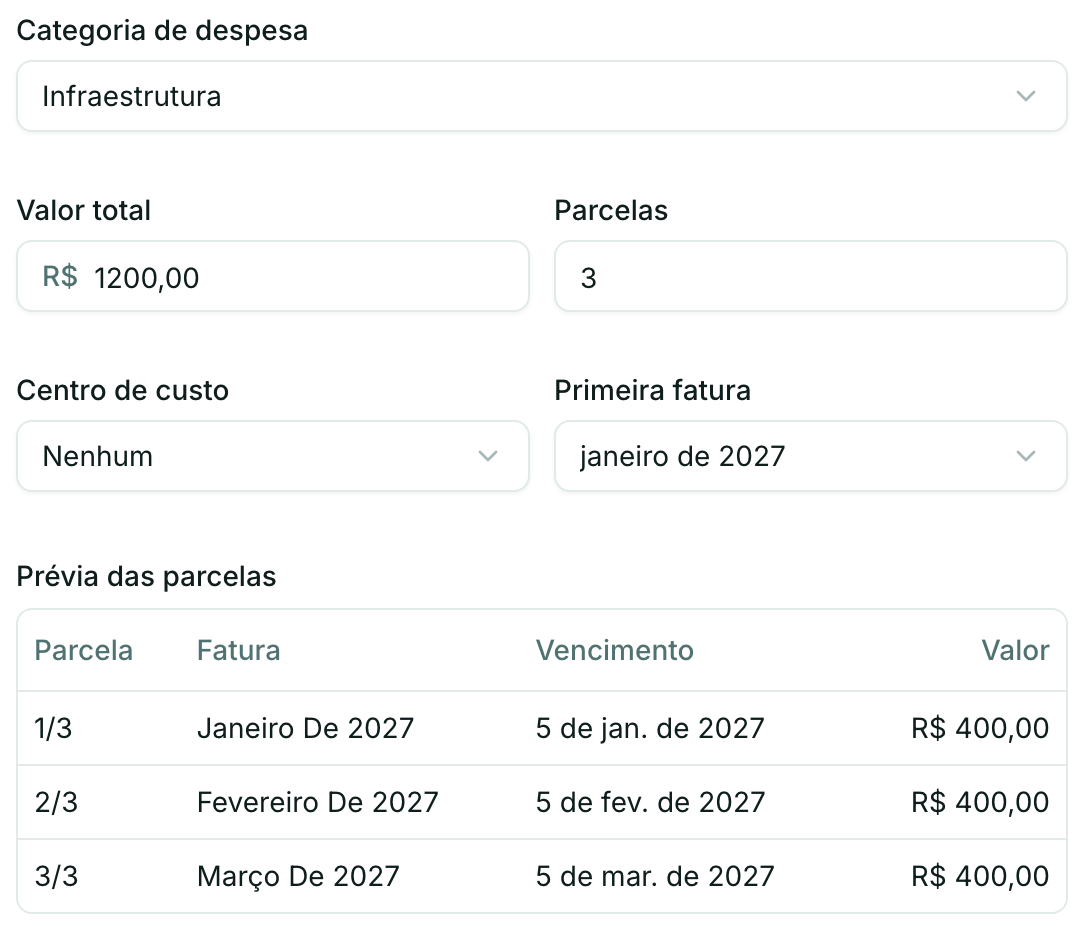
Para uma despesa, escolha a Categoria de despesa.
-
Informe o Valor total e as Parcelas (de 1 a 60). Se usar, escolha o Centro de custo. Confira a Primeira fatura e altere se precisar. A Prévia das parcelas mostra em qual fatura cai cada parcela.
-
Salve.
Dica
Uma despesa ou compra de estoque já lançada pode ser paga no cartão na hora de liquidar a conta a pagar. Ela aparece na fatura com a origem indicada.
Pagar a fatura do cartão
-
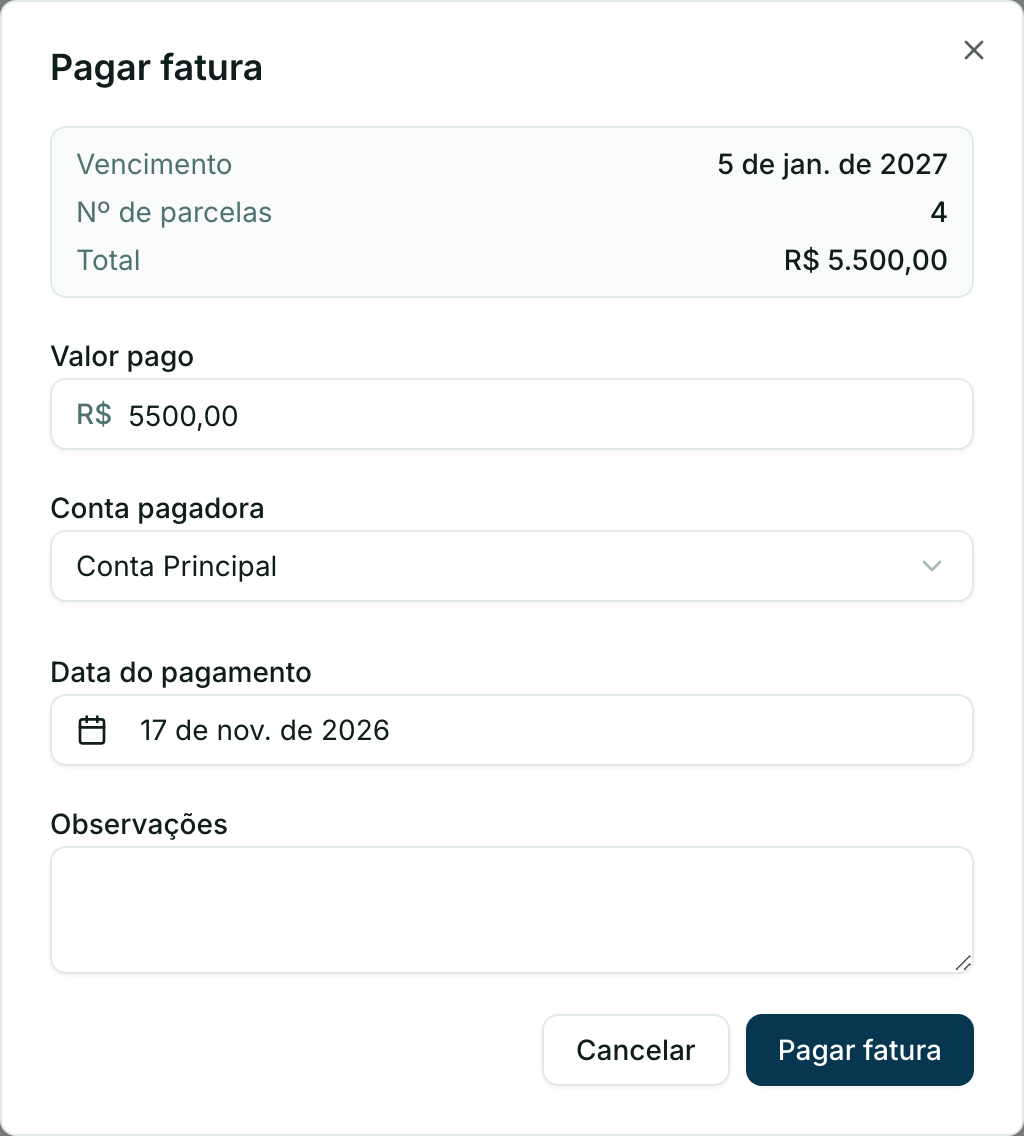
Abra a fatura do mês e clique em Pagar fatura.
-
Informe o Valor pago, a Conta pagadora e a Data do pagamento.
-
Clique em Pagar fatura. Aparece "Fatura paga."
Importante
Ainda não dá para pagar a fatura parcialmente. Se o valor pago for maior que o total lançado, a diferença fica como Excedente a classificar. Lance todas as compras da fatura antes de pagar.
Uma fatura em que compras e estornos se anulam é fechada com Fechar fatura, sem movimento no banco.
Estornos e correções
- Estornar (na linha da compra): abre Lançar estorno, para quando a loja devolveu o valor no cartão. O estorno é sempre à vista.
- Reverter lançamento: remove uma compra lançada por engano.
- Estornar pagamento: reabre a fatura paga. Se o pagamento já estiver conciliado com o banco, desfaça a conciliação antes.
- Vincular a conta a pagar: quando a mesma compra também foi lançada como conta a pagar ou no estoque, a compra passa a quitar essa conta em vez de virar uma segunda despesa.
Arquivar um cartão
Clique em Arquivar → Arquivar cartão. Cartões com saldo devedor não podem ser arquivados.