Como vender produtos ao paciente e faturar
Este artigo mostra como registrar a venda de um produto a um paciente, gerar a fatura e acompanhar os lembretes de recompra. Precisa da permissão "Registrar saídas e ajustes de estoque". Faturar depende do financeiro ativo.
Vender um produto
-
Abra Estoque → Vendas e clique em Vender produto.
-
Escolha o Produto e a Quantidade.
-
Confira a Data da venda. Ela pode ser uma data passada, desde que o mês não esteja fechado. Se quiser, preencha Observações.
-
Confira a Data de renovação. A tela usa o período do produto ou 30 dias a partir de hoje se não houver um período definido. Ajuste a data se precisar.
-
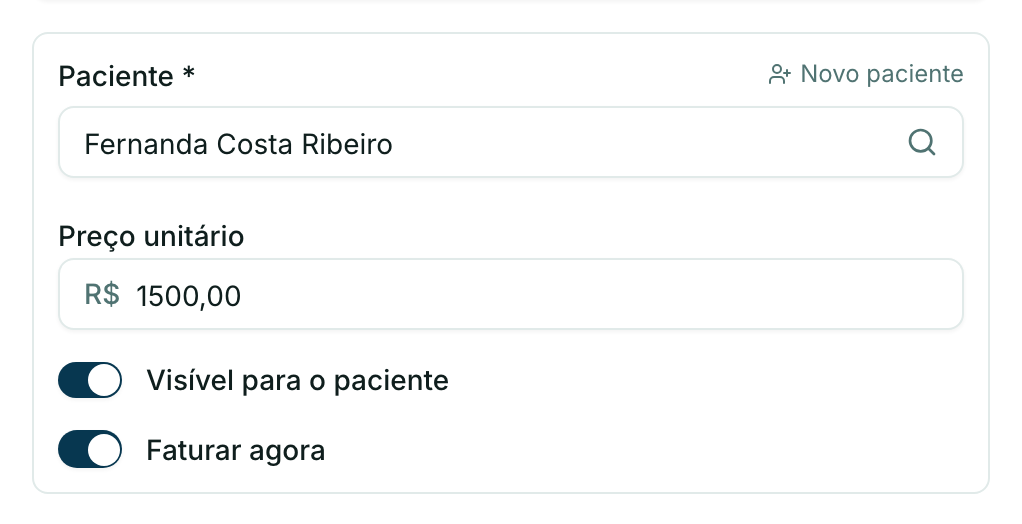
Escolha o Paciente, confira o Preço unitário e escolha se a venda fica Visível para o paciente.
-
Marque Faturar agora se quiser criar a fatura na hora.
-
Clique em Salvar.
Quando a fatura é criada, aparece "Venda de produto faturada." com o atalho Ver fatura.
Acompanhar as vendas
A aba Histórico lista as vendas com Data, Produto, Paciente, Qtd, Valor Unit., Total, Situação e Fatura. Os cartões mostram Total de vendas, Pendente de faturamento e Ticket médio.
As situações são:
- Pendente: venda registrada, ainda sem fatura.
- Faturado: já está em uma fatura.
- Estornada: a venda foi desfeita. Ela continua na lista, mas não conta nos totais.
Filtre por Paciente, Período, Situação da cobrança ou Busca pelo nome do produto.
Faturar uma venda pendente
Na linha da venda, clique em Faturar. A fatura é criada como Venda de produto em Financeiro → Faturas. Depois, aprove e envie como qualquer fatura.
Lembretes de recompra
A aba Lembretes mostra quando cada paciente deve recomprar, com a Data da venda e a Data de renovação.
- Vender novamente: abre uma nova venda já preenchida.
- Adiar: escolha a data em Adiar até.
- Descartar: tira o lembrete da lista.
Corrigir uma venda
Use Desfazer venda ou Corrigir valor no menu da venda. Veja Como registrar saídas e ajustes e desfazer movimentações.
Uma venda retroativa preserva o custo de estoque registrado; vendas posteriores e estornos usam seus próprios totais, sem recalcular movimentações antigas. A data é recusada se deixar quantidade ou valor de estoque inválido. Um histórico que não possa ser conferido também bloqueia a alteração, sem criar venda ou fatura. O produto aparece com o selo Precisa de recontagem em Produtos e volta a aceitar vendas depois de uma recontagem: abra o produto e clique em Recontar estoque, informando a quantidade contada e o custo por unidade (Como cadastrar produtos e dar entrada no estoque).