Como configurar, emitir e acompanhar notas fiscais (NFS-e)
Este artigo mostra como configurar a emissão de nota fiscal de serviço (NFS-e), o que cada situação quer dizer, o que fazer quando uma nota fica pendente e como mandar as notas para o contador. Configurar precisa da permissão "Gerenciar configurações fiscais"; emitir, da permissão "Emitir notas fiscais". Notas fiscais estão disponíveis em todos os planos. Sua clínica ainda precisa configurar e ativar a emissão antes de emitir notas; o acesso depende das suas permissões. Um administrador da plataforma pode desativar o recurso para uma clínica.
Configurar a emissão
-
Abra Financeiro → Configuração → Nota fiscal.
-
Em Emitente, confira o CNPJ, o Regime tributário, o município e a Série. Use uma série só deste sistema.
-
Em Certificado digital A1, envie o arquivo
.pfxou.p12e a senha. O certificado precisa ser do mesmo CNPJ. -
Em Serviço, escolha o serviço e clique em Consultar prefeitura para ver os desdobros do município.
-
Em Regras de emissão, escolha o Momento da emissão e deixe Emitir notas automaticamente desligado no começo.
-
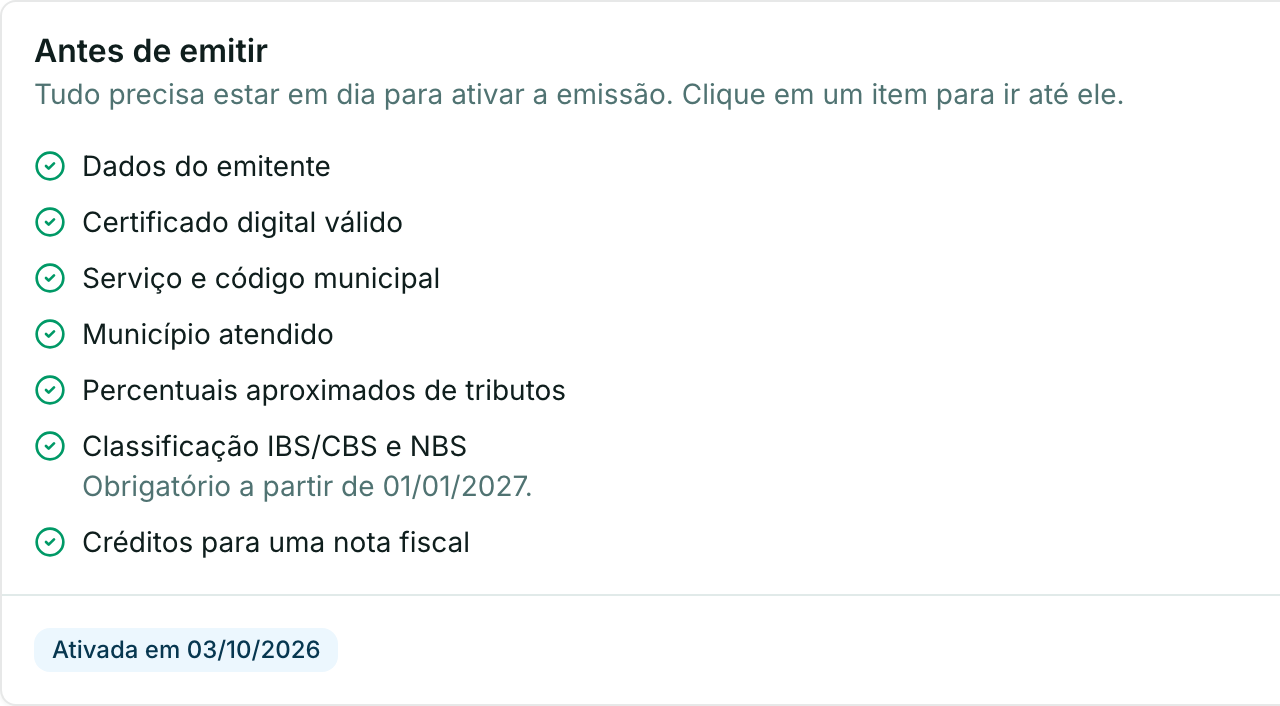
Quando todos os itens de Antes de emitir estiverem ok, clique em Ativar emissão de notas.
Para Não optante, os percentuais aproximados de tributos (Lei 12.741) informam o consumidor; não calculam impostos a pagar. Sugerimos estaduais em 0% e federais em 11,33% apenas se o perfil fiscal indicar Lucro Presumido (PIS 0,65% + COFINS 3% + IRPJ 4,8% + CSLL 2,88% sobre a receita, com presunção de 32% para serviços). Após Consultar prefeitura, a alíquota do ISS pode preencher os municipais; escolha o desdobro quando houver. Sem alíquota, use a informada pelo contador. No Lucro Real ou sem regime no perfil, peça também o percentual federal ao contador. Sugestões só preenchem campos vazios, permanecem editáveis e precisam da confirmação do contador. O grupo traz a Calculadora De Olho no Imposto (IBPT). No Simples (ME/EPP), aparece no lugar o campo Alíquota do Simples Nacional (%): a nota informa essa alíquota como total aproximado de tributos. Peça ao seu contador a alíquota do Simples da clínica. No MEI, nenhum tributo aproximado é informado.
Em Classificação IBS/CBS, busque por código ou descrição. Para serviços de saúde do catálogo, sugerimos CST 200 e cClassTrib 200029: redução de 60% para serviços de saúde humana do Anexo III da LC 214/2025, observado o art. 130. Para estética (060201), sugerimos 000 / 000001, tributação integral. 200028 é educação, não saúde. Confirme o enquadramento com seu contador. A sugestão só preenche os dois campos vazios e não editados; valores salvos ou digitados não mudam. Outro código permite informar CST (3 dígitos) e cClassTrib (6 dígitos). No Simples Nacional e no MEI, IBS/CBS só é obrigatório a partir de 01/01/2027; a sugestão também aparece antes dessa data. O indicador de operação sugerido continua 030101.
Importante
O modo automático só liga depois da ativação. Cada nota emitida consome créditos; consultar e cancelar não consomem.
Ver uma nota de exemplo
No fim do cartão Serviço, clique em Ver nota de exemplo. Busque pelo nome do paciente, escolha uma das 20 faturas de serviço mais recentes e clique em Gerar prévia. Se não houver faturas elegíveis, use Usar fatura fictícia. Você precisa da permissão para gerenciar configurações fiscais.
A prévia usa os campos que estão na tela, mesmo sem salvar. O tomador segue a emissão real: responsável pagador padrão com CPF válido, senão o paciente. O endereço do tomador é o que a nota real levaria: quando o cadastro está completo e o CEP confere, a prévia mostra o endereço e a cidade de verdade. Quando faltam dados, usamos valores fictícios e mostramos ao lado do PDF o que foi inventado e onde corrigir. O PDF traz SEM VALOR FISCAL — PRÉ-VISUALIZAÇÃO. Ele não confirma que a prefeitura aceitará a nota: a validação da prefeitura e o cálculo de IBS/CBS só acontecem na emissão real.
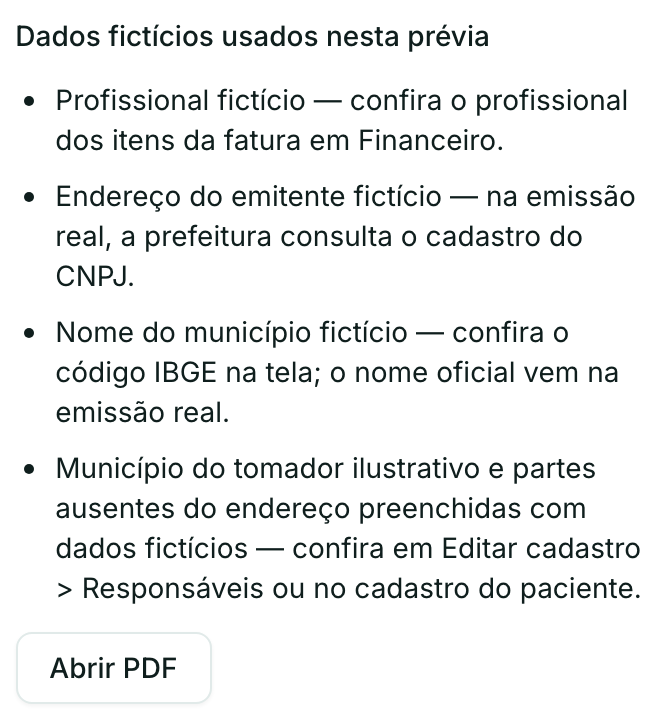
Nada é enviado à prefeitura, salvo na configuração ou emitido. A prévia não usa créditos nem numeração de DPS e não exige certificado ou ativação. Para conferir depois de alterar campos, feche a prévia e gere outra.
O que cada situação quer dizer
Em Financeiro → Notas fiscais, a lista começa em Todas, das mais recentes para as mais antigas. As abas mostram contagens: Pendentes reúne Pendente, Agendada e Enviando; Com problema reúne Rejeitada e Aguardando confirmação; Emitidas mostra as autorizadas; Canceladas reúne Cancelando e Cancelada; Fora do sistema reúne Emitida fora e Cancelada fora.
Use Filtros para escolher período, origem e uma situação específica da aba atual. O número no botão indica filtros ativos. Busque o paciente ao lado. As escolhas ficam no endereço da página. O nome do paciente na lista, no detalhe da nota e no relatório de cobertura abre Financeiro do paciente, quando você tem permissão para vê-lo. O nome do responsável continua como texto.
Cada situação significa:
- Pendente: a nota espera algo, como a quitação da fatura ou um dado que falta.
- Agendada e Enviando: a nota está a caminho.
- Emitida: a nota foi autorizada e o PDF e o XML estão disponíveis.
- Rejeitada: a prefeitura recusou. Abra a nota, corrija e use Tentar novamente.
- Não emitida: o sistema de notas fiscais nunca recebeu a nota (por exemplo, ficou fora do ar) ou você confirmou que ela não foi emitida. Nada foi cobrado; use Tentar novamente.
- Aguardando confirmação: a resposta não veio clara. Use Consultar ou Resolver; nunca emita de novo antes.
- Cancelando, Cancelada, Emitida fora e Cancelada fora: o caminho do cancelamento e das notas emitidas em outro sistema.
Se o paciente está com a preferência Nunca, Tentar novamente também pede a confirmação extra. Abra essa nota e marque a confirmação antes de reenviar; a tentativa em lote mantém as notas sem confirmação e mostra o motivo.
Se uma nota Rejeitada mostrar que a calculadora da CBS do governo não respondeu a tempo (E1000), não é um erro na sua configuração e nada foi cobrado. Espere alguns minutos e use Tentar novamente. Não há nova tentativa automática por esse aviso. O Detalhe técnico preserva o código e a mensagem original para o suporte. Isso não se aplica a notas Aguardando confirmação.
Se a rejeição for E0160, o regime informado não confere com o cadastro do Simples Nacional na Receita para o mês de competência. Confira Regime tributário em Financeiro → Configuração → Nota fiscal. Quem pode gerenciar a configuração fiscal vê Abrir configurações da nota fiscal, que abre a seção do emitente. O código e a mensagem original ficam em Detalhe técnico; nenhuma configuração muda automaticamente.
Se a rejeição for E0120, a prefeitura não tem cadastro da empresa no sistema nacional de notas, então a Inscrição municipal não pode ir na nota: deixe o campo em branco e envie de novo. Se for E0116, é o contrário: a prefeitura tem a inscrição cadastrada e ela precisa ir na nota. Consultar prefeitura traz a inscrição quando ela existe e avisa quando não deve ser preenchida.
Se a rejeição for E0240, o CEP do endereço de quem recebe a nota não pertence à cidade informada, segundo os Correios. Corrija o endereço no cadastro do paciente ou do responsável e envie de novo.
A nota leva o endereço, o telefone e o e-mail de quem recebe a nota quando estão completos no cadastro (rua, bairro e um CEP que os Correios reconhecem). Um dado incompleto ou que não confere com o CEP fica de fora, e a nota sai só com o CPF e o nome. Responsável sem endereço próprio usa o endereço do paciente.
O que fazer em cada pendência
O bloco O que precisa de você mostra a causa e o botão certo:
- Falta o CPF do responsável: cadastre um responsável com CPF em Editar cadastro → Responsáveis, ou dentro da janela de emissão da fatura.
- Falta o certificado digital ou Certificado digital vencido: envie um certificado novo nas configurações.
- Sem créditos para emitir: use Comprar créditos.
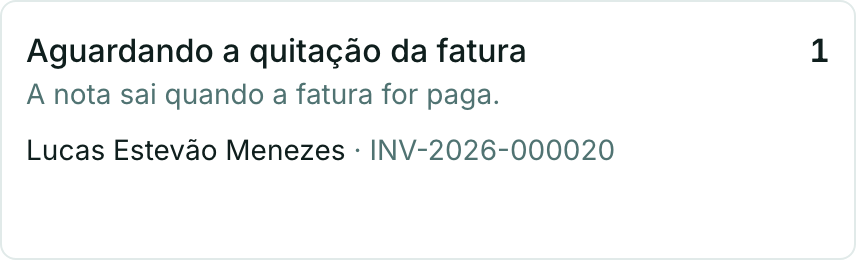
- Aguardando a quitação da fatura: a nota sai quando a fatura for paga. Para emitir antes, abra a nota e clique em Emitir agora.
- Serviço sem configuração ou Emissão ainda não configurada: abra a configuração e complete os itens.
- Precisa de conferência manual: abra a nota e diga se ela foi emitida.
Emitir pela fatura ou pela Lia
Na fatura, o bloco Nota fiscal tem o botão Emitir nota fiscal. A Lia também prepara a emissão: na tela da fatura, peça "emita a nota desta fatura" ou pergunte quais notas estão pendentes. Ela mostra a fatura, o tomador e o custo em créditos, e a nota só sai quando você clica em Confirmar. Se o paciente pediu para não receber notas, você precisa marcar a confirmação extra antes.
Dá para emitir nota de toda fatura de serviço cobrada do paciente, seja ele particular ou de um convênio em que a clínica cobra o paciente. A nota sai sempre em nome de uma pessoa com CPF (o paciente ou um responsável); nota em nome de empresa ou órgão público, com CNPJ, ainda não é possível.
Ao emitir ou enviar uma fatura com Emitir nota fiscal ligado, Nota em nome de começa no pagador padrão, ou no paciente quando não há padrão. Você pode trocar a pessoa ou usar + Cadastrar responsável sem sair da janela (exige permissão para atualizar pacientes). Se todas as faturas ou itens selecionados forem de um único paciente, a mesma escolha aparece no envio em lote e vale para todas as faturas. Para pacientes diferentes, cada fatura usa o próprio padrão e não aparece uma escolha individual. Passe o mouse ou foque o ícone de informação ao lado de Emitir nota fiscal para conferir as regras e o custo. Pacientes com preferência Nunca precisam de confirmação na fatura individual, não na seleção de itens.
Em Financeiro do paciente, a linha Nota fiscal abre as três opções por Alterar. A lista de responsáveis fica em Editar cadastro; o pagador aparece no resumo da Visão geral.
Mandar as notas para o contador
Em Financeiro → Notas fiscais, clique em Exportar no topo à direita. Na janela Exportar mês para o contador, escolha o Mês e clique em Gerar arquivo. O histórico e os links de download ficam nessa janela. Quando ficar pronto, clique em Baixar: o arquivo traz os XMLs, os cancelamentos e um índice em planilha, e o link vale por poucos dias.
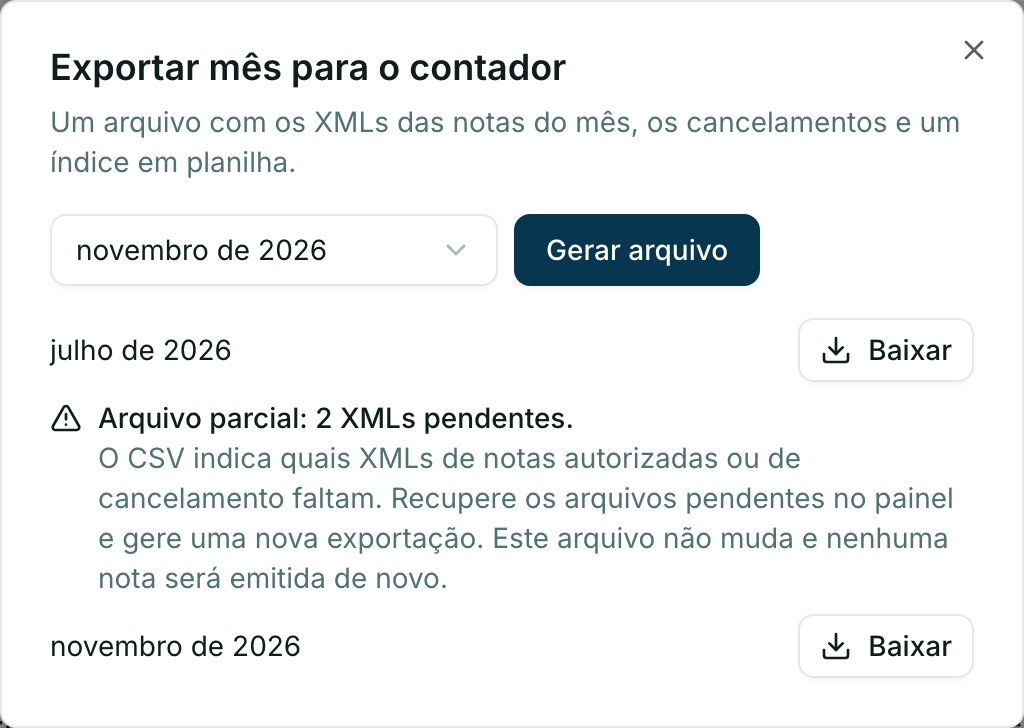
Se faltarem arquivos, o aviso ao lado de Baixar mostra quantos XMLs estão pendentes — não quantas notas. Você ainda pode baixar os XMLs disponíveis. O CSV lista todas as notas e distingue o XML da nota autorizada do XML do evento de cancelamento; notas emitidas fora não exigem esses arquivos. Recupere os arquivos pendentes pelo painel e use Gerar arquivo para criar uma nova exportação completa. A exportação anterior não muda. Exportar não emite nem reemite notas. Se ocorrer uma falha ao ler ou montar o arquivo, a exportação continua como Falhou, sem download.
Veja também
Como usar o painel fiscal e a configuração fiscal, Como aprovar, enviar e acompanhar uma fatura, Como ver o financeiro de um paciente