Como pagar e agendar contas a pagar
Este artigo mostra como acompanhar e pagar o que a clínica deve, inclusive no cartão de crédito da clínica. Ver precisa da permissão "Ver contas a pagar"; pagar precisa de "Gerenciar contas a pagar".
O que aparece em Contas a pagar
Abra Financeiro → Contas a pagar. Cada linha mostra Contraparte, Origem, Valor, Restante, Vencimento e Situação (Pendente, Parcialmente pago, Pago ou Cancelado). No topo ficam os totais Pendentes, Em atraso e Pagos este mês.
As contas nascem de despesas lançadas, compras de estoque a prazo, pagamentos a profissionais, impostos do painel fiscal, reembolsos e lançamentos manuais.
Pagar uma conta
-
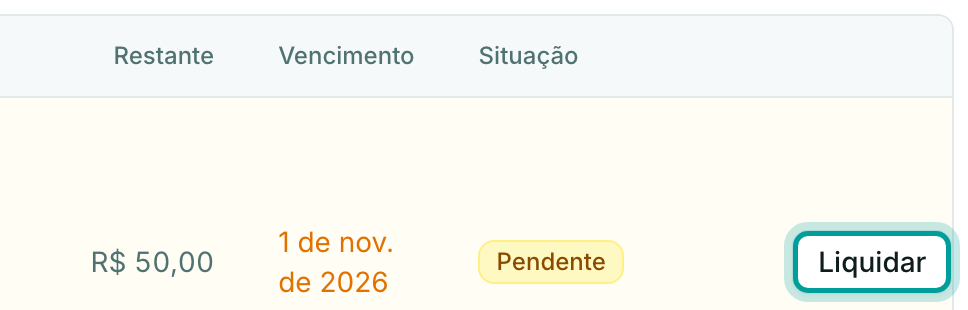
Na linha, clique em Liquidar.
-
Escolha como pagou:
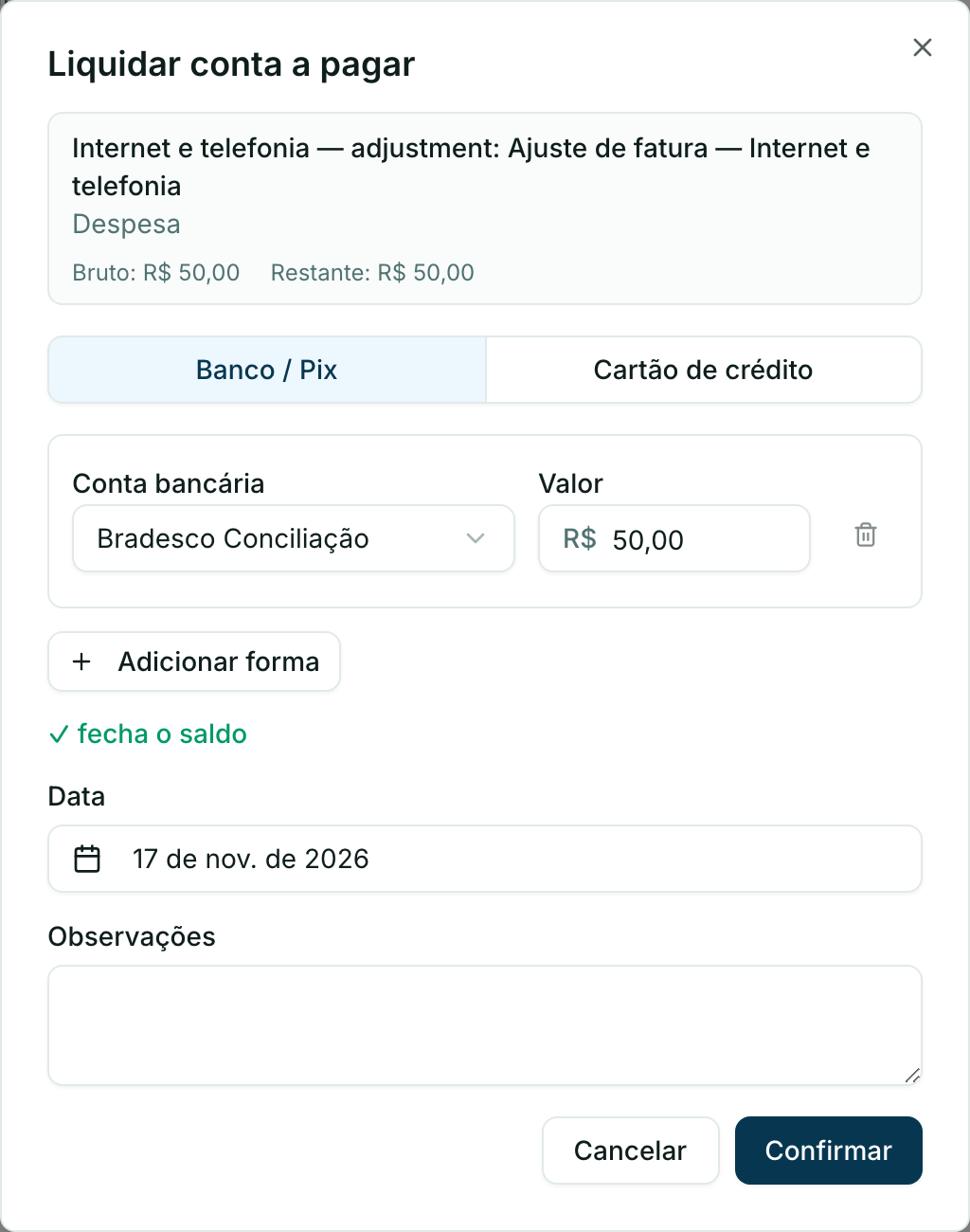
- Banco / Pix: informe valor, data e Conta bancária. Dá para dividir em mais de uma conta com Adicionar forma.
- Cartão de crédito: escolha o cartão e as Parcelas. O valor restante inteiro vai para as faturas do cartão.
-
Confirme. Aparece "Liquidação registrada." ou "Conta a pagar registrada no cartão."
Pagamentos a profissionais são pagos na tela Pagamentos a profissionais.
Importante
O cartão não está disponível para impostos, pagamentos a profissionais e reembolsos.
Agendar um pagamento
Abra a despesa de origem (Ver origem) e clique em Agendar pagamento. Escolha a Data do pagamento e a Conta bancária e clique em Agendar. Precisa da permissão "Agendar pagamento de contas a pagar".
Lançar uma conta a pagar avulsa
-
Clique em Nova conta a pagar.
-
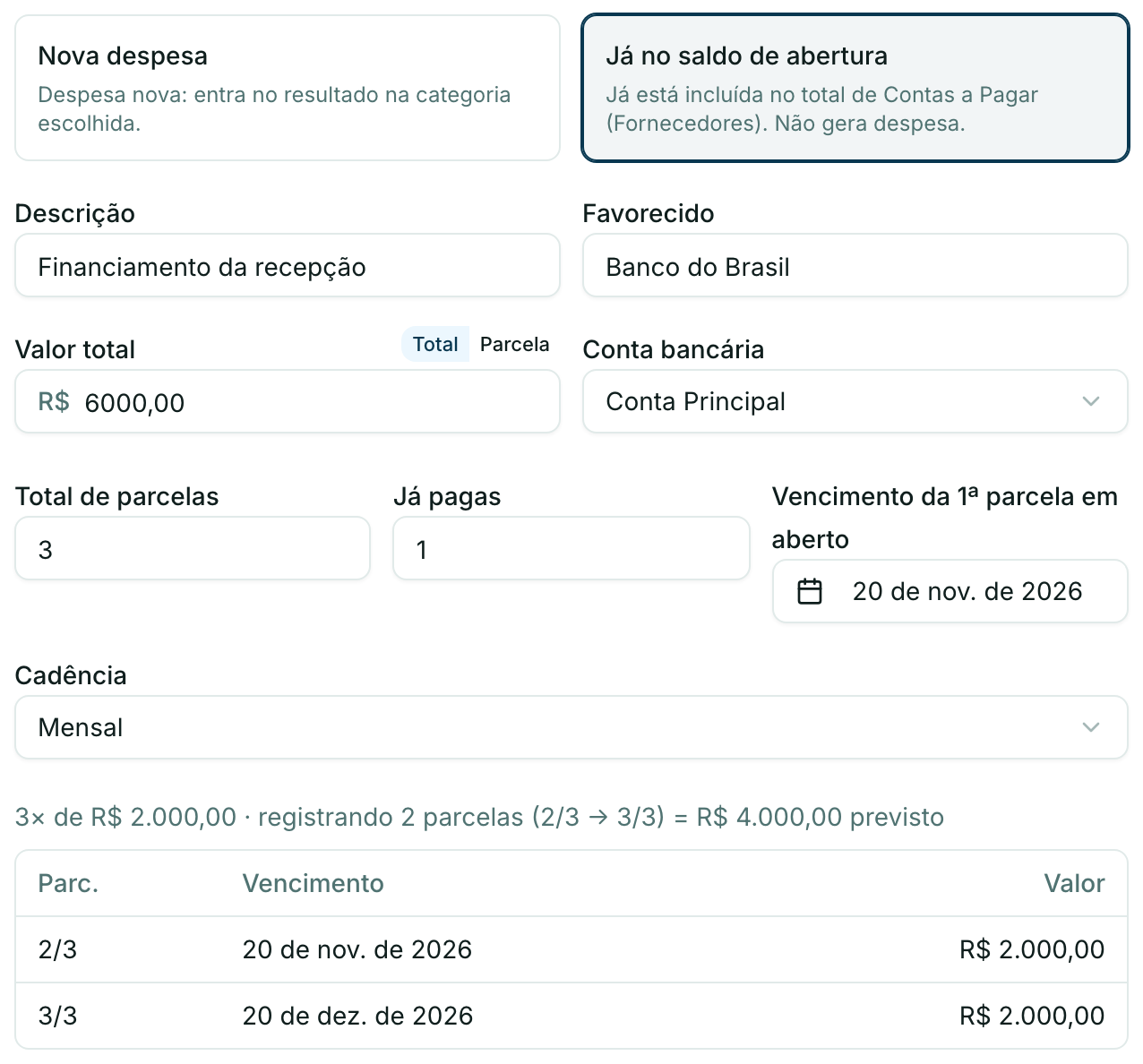
Em Origem, escolha Nova despesa ou Já no saldo de abertura.
-
Preencha Descrição e Favorecido. Se escolheu Nova despesa, selecione a Categoria de despesa. Informe o Valor total ou selecione Parcela para informar o Valor da parcela. Depois, escolha a Conta bancária e informe o Total de parcelas.
-
Em Nova despesa, informe a Data de competência e a Data do 1º vencimento. Em Já no saldo de abertura, informe quantas parcelas estão Já pagas e o Vencimento da 1ª parcela em aberto.
-
Se houver mais de uma parcela, escolha a Cadência. Clique em Salvar.
Contas lançadas à mão e ainda pendentes podem ser canceladas com Cancelar parcela ou Cancelar parcelas restantes.
Perguntas frequentes
Existe cadastro de fornecedores? Não. O nome do favorecido é digitado em cada conta, e a compra de estoque tem os campos de fornecedor.
Como desfaço um pagamento? Clique em Ver baixas e use Estornar. Baixas já conciliadas com o banco são desfeitas pela conciliação.