Como personalizar a página pública de agendamento
A página pública mostra a clínica, os procedimentos e a equipe, e deixa qualquer pessoa com o link pedir uma consulta. Ela faz parte do agendamento online, no plano Ultra. Para ativar, veja Como ativar o agendamento online.
Personalizar o conteúdo
-
Abra Consultas → Configuração → Agendamento online → aba Página pública.
-
Preencha:
- Frase de destaque: uma frase curta no topo da página.
- Sobre a clínica: o texto de apresentação.
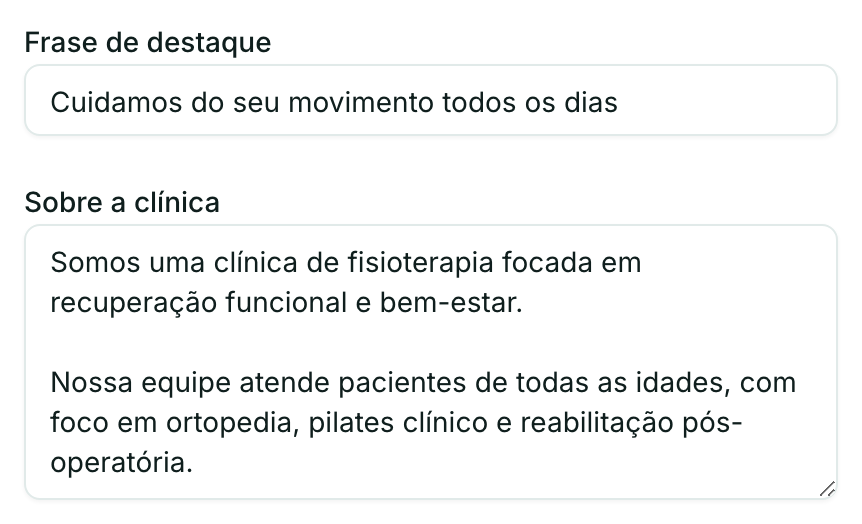
- Imagem de capa e Imagem da seção "Sobre".
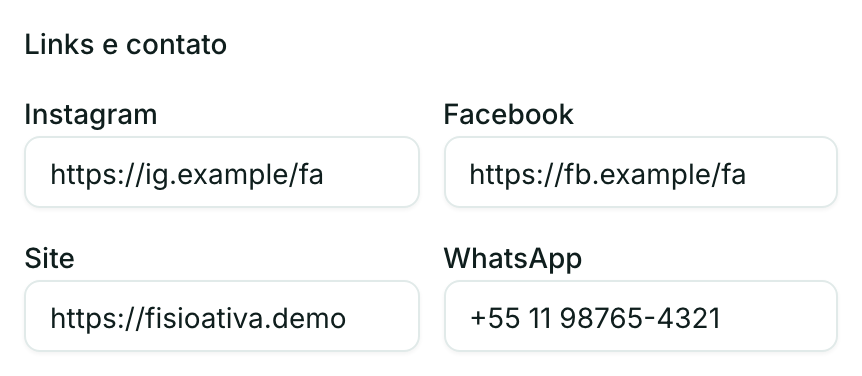
- Links e contato: Instagram, Facebook, Site e WhatsApp.
-
Confira a Pré-visualização e clique em Salvar.
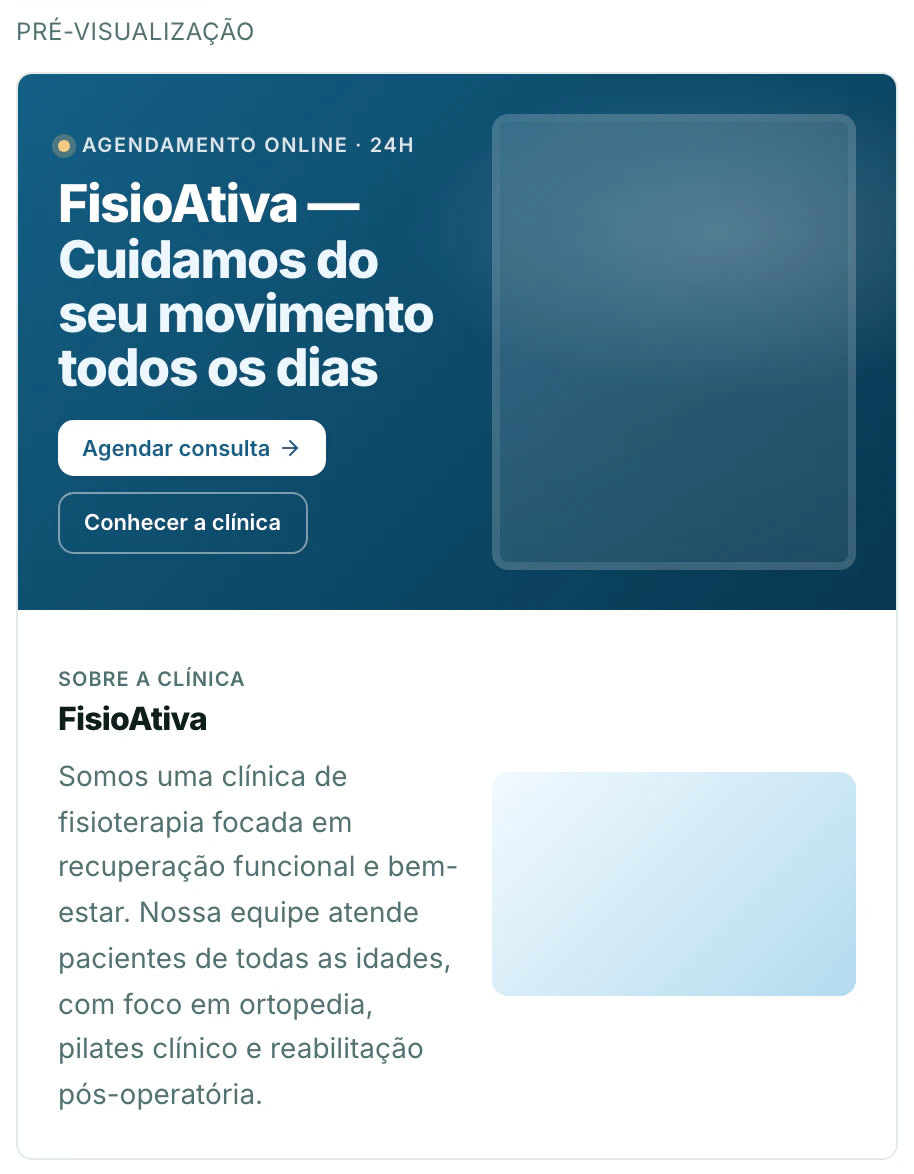
A página também mostra os procedimentos marcados como visíveis e os profissionais liberados, com a foto e a apresentação do perfil profissional de cada um. Veja Como preencher seu perfil profissional.
Mudar o endereço da página
O endereço fica na aba Geral, junto com o link da página.
-
Clique em Editar ao lado do endereço.
-
Digite o novo endereço. O sistema mostra se ele está Disponível, Já em uso, Reservado ou com Formato inválido.

-
Clique em Salvar e confirme em Alterar endereço.
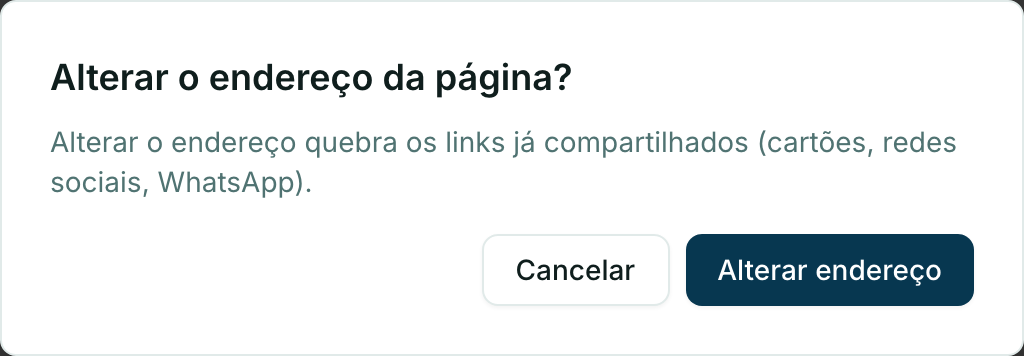
Importante
Alterar o endereço quebra os links já compartilhados (cartões, redes sociais, WhatsApp). Atualize esses lugares depois da mudança.
Como o paciente agenda pela página
- Clica em Agendar consulta.
- Procedimento: escolhe o que precisa.
- Profissional e horário: escolhe o profissional ou Qualquer profissional, para pegar o primeiro horário livre, e depois o horário.
- Pagamento: escolhe Particular ou o convênio. O passo só aparece quando a clínica aceita convênio no agendamento online. Quem ainda não entrou na página vê só as operadoras aceitas para aquele profissional e dia; as carteirinhas do paciente só aparecem para quem já está com a sessão verificada na página (por exemplo, ao voltar para terminar um agendamento), com o plano, os quatro últimos dígitos e o selo Principal na principal. Sem carteirinha naquela operadora, aparece o aviso "Sem carteirinha cadastrada", com a recomendação de confirmar a carteirinha na recepção.
- Identificação: informa CPF ou e-mail. Se já tem conta no ClinicSuite, entra com a senha. Se não tem, cria a conta com nome, WhatsApp, e-mail e senha.
- Verificação: digita o código enviado pelos canais de verificação. O código vale 15 minutos.
O resumo e a confirmação também mostram o Pagamento escolhido: a operadora ou Particular. Quando escolhe a operadora sem carteirinha, a confirmação pede para confirmar a carteirinha na recepção.
Se a clínica exige aprovação, o paciente vê "Sua solicitação foi enviada." e o pedido aparece em Pedidos. Senão, ele vê "Sua consulta está marcada." Veja Como aprovar ou recusar pedidos de consulta.
Perguntas frequentes
O paciente diz que não recebeu o código. Confira a ordem dos Canais de verificação na aba Geral e peça ao paciente para conferir o telefone ou e-mail informado. Se nenhum canal funcionar, a equipe recebe um aviso para entrar em contato com o paciente.
Um procedimento não aparece na página. Ligue o procedimento na aba Tipos de consulta e confira se ele está ativo. Veja Como ativar o agendamento online.
O paciente escolheu o convênio mas não tem carteirinha. Como resolver? A consulta fica como Convênio com o aviso Sem carteirinha e a data em que ele escolheu. Na página da consulta, use Informar carteirinha para ligar a carteirinha dele. Veja Quem paga a consulta (Pagador).
O paciente voltou ao passo Pagamento com a mensagem "Esta forma de pagamento não está mais disponível para este horário. Escolha de novo." A operadora deixou de ser aceita entre a escolha e o envio, por exemplo porque o credenciamento venceu naquele dia ou a operadora foi desativada. O paciente escolhe outra forma de pagamento e o horário continua guardado.