Como ouvir a consulta e revisar a transcrição, presencial ou na teleconsulta
No atendimento, você pode ouvir a consulta inteira em vez de ditar campo por campo. A transcrição aparece ao lado, com quem falou em cada trecho. A escuta está disponível em todos os planos e é cobrada por minuto, em créditos.
Passo a passo
-
Abra o atendimento. A barra Escuta desligada fica no rodapé da coluna do prontuário.
-
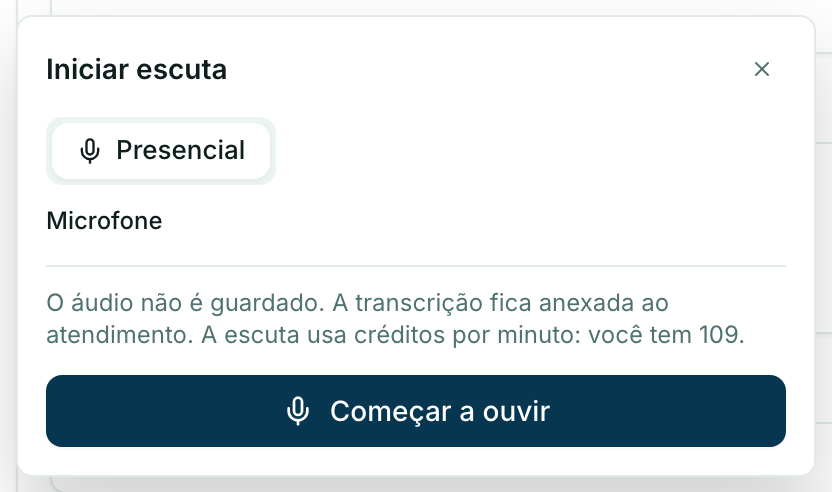
Clique em Iniciar escuta. Na janela Iniciar escuta, o modo Presencial já vem escolhido.

-
Na primeira vez, o navegador pede permissão para usar o microfone assim que a janela abre: permita. É ela que lista os aparelhos e mostra a captação (Captando som) do microfone escolhido.
-
Em Microfone, escolha o aparelho que vai captar o som, e leia o aviso: o áudio não é guardado, a transcrição fica anexada ao atendimento e a escuta gasta créditos por minuto.
-
Clique em Começar a ouvir. A barra mostra Ouvindo com o tempo decorrido, e a coluna da direita abre na aba Transcrição.
-
Ao terminar, clique em Encerrar escuta. Para interromper a captação sem encerrar, clique em Pausar e, depois, em Continuar.
Na teleconsulta
Na teleconsulta pela Sala do ClinicSuite, a escuta funciona em dois canais: você pelo microfone da chamada e o paciente pelo áudio da chamada. Na janela Iniciar escuta, os dois canais aparecem no lugar da lista de microfones, e cada fala já vem com o nome certo.
Na transcrição, a sua fala aparece como Você e a do paciente como Paciente.
- O seu canal mostra Captando som e o microfone da chamada. Para trocar de microfone, use o da chamada, em Dispositivos: a escuta acompanha.
- Antes de a chamada conectar, a linha do paciente avisa que a escuta começa quando a chamada conectar. Só então Começar a ouvir liga a captação.
- Se você marcar Iniciar a escuta junto na coluna da teleconsulta, ou ligar essa preferência em Configurações › Teleconsulta, a escuta começa sozinha quando o paciente entra na chamada da Sala do ClinicSuite; no Google Meet, você escolhe a aba ao iniciar a escuta. A tela confirma com Escuta iniciada junto com a teleconsulta.
- A barra mostra Você e o nome do paciente, cada um com o seu volume. Com a chamada conectada, 10 segundos de silêncio do paciente bastam para a barra mostrar o nome dele seguido de sem som; qualquer som desfaz o aviso. Se ele entra sem microfone, o aviso é outro: a barra mostra só você e a transcrição traz as suas falas.
- Pausar e Encerrar escuta não mexem na chamada. Sair do atendimento também não para a escuta: ela continua num cartão flutuante, com Voltar ao atendimento.
- Encerrar a chamada encerra a escuta, e a transcrição fica anexada ao atendimento.
- Na teleconsulta não aparece a prévia em cinza da fala em andamento: o texto entra na transcrição quando o trecho é transcrito.
No Google Meet
Quando a teleconsulta é pelo Google Meet, a escuta ouve você pelo microfone e o paciente pelo som da aba do Meet, também em canais separados. A janela Iniciar escuta oferece Escolher a aba do Meet e começar e, para ouvir só o microfone, Ouvir só pelo microfone.
- Clique em Escolher a aba do Meet e começar. O Chrome abre o quadro de compartilhamento.
- Clique na aba do Google Meet.
- Ligue Compartilhar também o áudio da guia. Sem isso, a escuta não ouve o paciente.
- Clique em Compartilhar.
Da aba, só o som é usado: a imagem é descartada e nada dela é gravado. Para rever os passos, Como fazer abre o guia de novo.
Se o som da aba não vier, a escuta avisa e oferece Escolher a aba de novo. No Meet, o aviso de silêncio é outro: 30 segundos depois de você escolher a aba, se você já tiver falado e o paciente ainda não tiver sido ouvido, aparece Ainda não ouvimos o paciente. Confira:, com o que conferir, e Ver como fazer reabre o guia. Ouvir o paciente uma vez desfaz esse aviso naquela escuta. Se você parar de compartilhar a aba, a escuta avisa e segue só com o seu microfone.
No Safari, no Firefox e no celular não dá para ouvir a aba do Meet. A escuta usa só o seu microfone e ouve o paciente pelas caixas de som, então tire o fone de ouvido. Para separar as vozes, use o Chrome ou o Edge no computador.
A transcrição
- Cada fala aparece com o nome de quem falou — Você, Paciente ou Falante quando a escuta ainda não sabe — e o horário.
- A fala em andamento aparece em cinza, com reticências, e é trocada pelo texto final quando o trecho termina. Se o navegador não tiver o reconhecimento de voz instalado no aparelho, ele usa o serviço de voz do próprio navegador para mostrar essa prévia, e a transcrição avisa isso em uma linha discreta; a transcrição oficial continua sendo a nossa.
- Enquanto algum trecho ainda está sendo enviado e transcrito, a transcrição mostra Transcrevendo…; se você encerrar a escuta nessa hora, a barra mostra Enviando o restante da transcrição… até o último trecho chegar.
- Use Buscar na transcrição para achar uma palavra e Copiar para levar o texto para fora.
- No celular, a barra fica fixa no rodapé e a transcrição abre numa folha, pelo botão Abrir a transcrição.
- Ao finalizar o atendimento, a transcrição fica anexada à versão: ela não muda mais e continua na aba Transcrição.
Mudar quem fala
A escuta separa as vozes sozinha. Quando ela erra, você corrige:
- Clique no nome de quem falou, no começo da fala.
- Em Quem está falando?, escolha Você, Paciente, um Falante existente ou Outra pessoa.
- Outra pessoa leva junto as outras falas da mesma voz naquele trecho, e a pessoa passa a ser Falante 2, Falante 3 e assim por diante.
- Para dar um nome, clique em Renomear, escreva em Nome de quem fala — por exemplo, Acompanhante — e clique em Salvar. Voltar ao padrão desfaz o nome.
A correção fica salva e ajuda a escuta a reconhecer aquela voz nos trechos seguintes. Ainda assim, quando a escuta não tem certeza, um trecho novo pode vir como Falante — é só corrigir de novo.
O fim da consulta
Quando a conversa parece ter terminado, a escuta sugere parar ali: aparece Parece que a consulta terminou. com a hora em que isso aconteceu, e a transcrição marca o trecho com A consulta parece ter terminado aqui.
- Encerrar escuta encerra naquele ponto. O que foi dito depois da marca fica de fora da transcrição e do prontuário — e não volta atrás.
- Continuar ouvindo tira a sugestão da tela e segue gravando normalmente. Se a consulta continuar por mais tempo, a sugestão pode voltar, sempre depois do ponto que você recusou.
A sugestão é só uma sugestão: quem encerra é você, no botão Encerrar escuta. Ela não aparece nos primeiros minutos da consulta, nem quando a escuta não tem certeza do que ouviu.
Créditos e limites
A escuta gasta créditos por minuto ouvido; a barra mostra quantos minutos seus créditos ainda cobrem, com Comprar créditos quando está acabando. Cada atendimento tem um limite de escuta, avisado antes. Quando os créditos ou o limite acabam, a escuta para e o que já foi ouvido continua na transcrição.
Quem pode ouvir
A escuta gasta créditos e produz conteúdo clínico, então só começa para quem pode abrir o atendimento e ler a transcrição. Em psicologia, só quem tem registro no CRP lê a transcrição — e por isso só essas pessoas iniciam a escuta. Se o profissional do atendimento ainda não cadastrou o CRP, no lugar da barra aparece Escuta indisponível, com o botão Cadastrar CRP, que abre o perfil profissional. É uma escuta por atendimento e por pessoa: se outro aparelho estiver ouvindo, o sistema avisa e você escolhe Ouvir aqui.
Perguntas frequentes
Apareceu "Não conseguimos acessar o microfone". Libere o microfone nas permissões do navegador para este site e clique em Iniciar escuta.
O aviso "Não ouvimos nada nos últimos 20 segundos" apareceu. Confira o aparelho em Trocar microfone e aproxime o microfone de quem fala.
Veja também
- Como organizar o prontuário com IA
- Como ditar por voz no prontuário
- Como preencher e salvar as seções do atendimento
- Como finalizar um atendimento
- Como corrigir um atendimento finalizado
- O que são créditos e como acompanhar o saldo
- Como comprar créditos
- Por que um recurso não aparece e o que muda entre os planos