Como criar um atendimento avulso
O atendimento avulso é um prontuário aberto sem consulta na agenda. Serve para retornos rápidos, encaixes ou anotações que não precisam de uma sessão marcada.
Antes de começar: permitir atendimentos avulsos
Em clínicas novas, a opção já vem ligada. Se o botão não aparecer, peça a quem pode alterar as configurações da clínica para ativá-la assim:
- Vá em Consultas → Configuração → Consultas.
- Ative Permitir atendimentos avulsos.
- Clique em Salvar configurações.
Pela página do paciente
-
Abra o paciente em Pessoas → Todos os pacientes.
-
Na página do paciente, clique em Iniciar atendimento avulso. Se já houver atendimentos, o botão fica no cartão Histórico de atendimentos.

-
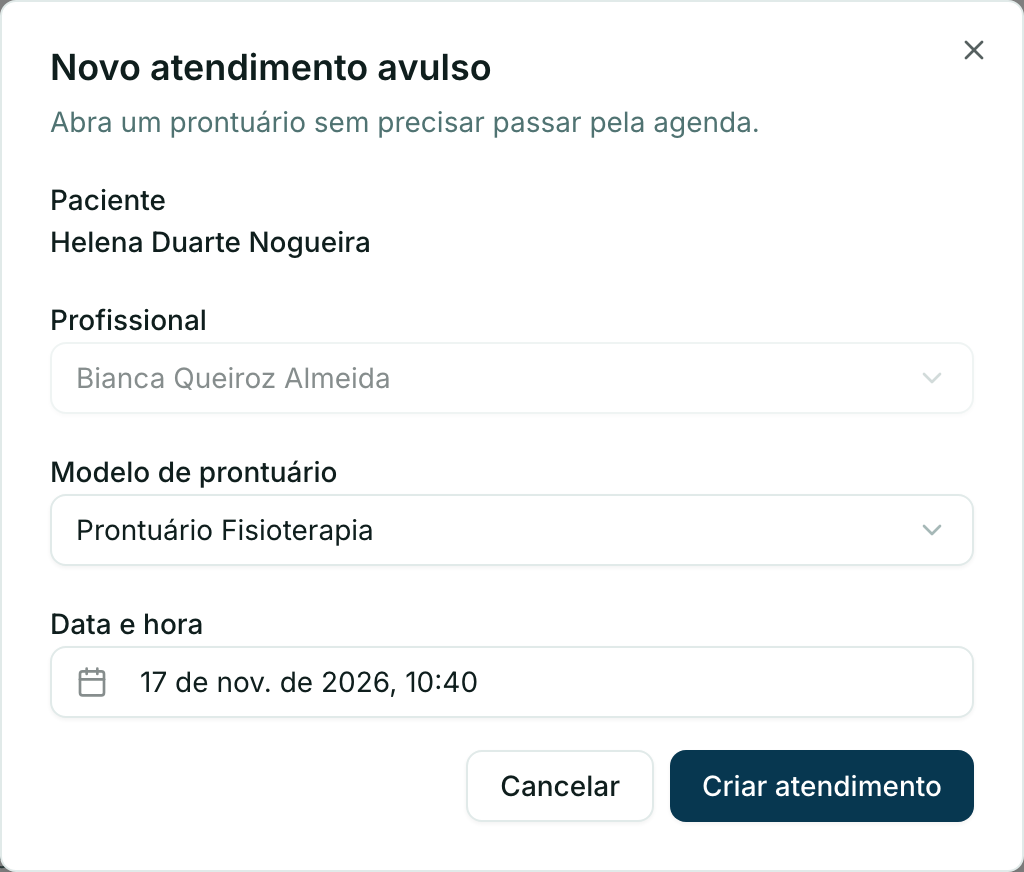
Na janela Novo atendimento avulso, escolha o Modelo de prontuário e confira Data e hora.
-
Clique em Criar atendimento. A tela Atendimento abre com a marca Avulso.
Pelo Painel de prontuários
Nos planos com Financeiro (Plus e Ultra), o Painel de prontuários também tem o botão Iniciar atendimento avulso. Na janela, escolha também o Paciente. A aba Avulsos lista os atendimentos avulsos do período. Veja Como usar o Painel de prontuários.
Para quem fica o atendimento
- Por padrão, o atendimento fica em seu nome. Você precisa ser um profissional que atende na clínica.
- Com a permissão Criar prontuários para qualquer profissional, você pode escolher outro profissional que atende no campo Profissional.
Preencher e finalizar
O atendimento avulso funciona como os outros: preencha os blocos e finalize. Ele não tem consulta vinculada, então o botão Voltar para consulta fica desativado. Veja Como preencher e salvar as seções do atendimento e Como finalizar um atendimento.
Excluir um atendimento avulso
Só dá para excluir um atendimento avulso em rascunho, vazio e que nunca foi finalizado.
- No atendimento, abra o menu Mais ações (⋯) e clique em Excluir atendimento. No histórico do paciente, use o ícone de lixeira.
- Na janela Excluir atendimento avulso, confirme em Excluir atendimento.
Pode excluir o profissional do atendimento, ou quem tem a permissão Atuar em atendimentos de outros profissionais.
Importante
Um atendimento com conteúdo clínico ou já finalizado nunca é excluído. Nesse caso, arquive. Veja Como arquivar um atendimento e por que não dá para excluir.