Como montar modelos de prontuário e anamnese
O modelo de prontuário define quais seções e campos aparecem no atendimento. Você monta o modelo e depois o vincula a um tipo de consulta. Precisa da permissão Gerenciar modelos de prontuário.
É aqui que você cria um modelo de atendimento personalizado, como uma anamnese: monte um modelo com as seções e os campos de que precisa.
Criar ou editar um modelo
-
Vá em Consultas → Configuração → Prontuário.
-
Clique em Criar para um modelo novo (veja abaixo), ou em Editar em um modelo existente.
-
Em Detalhes do modelo, preencha Nome, Descrição e deixe Ativo ligado.
-
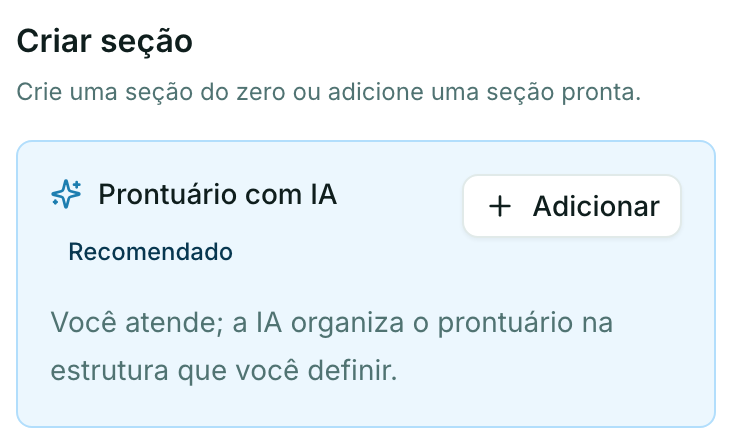
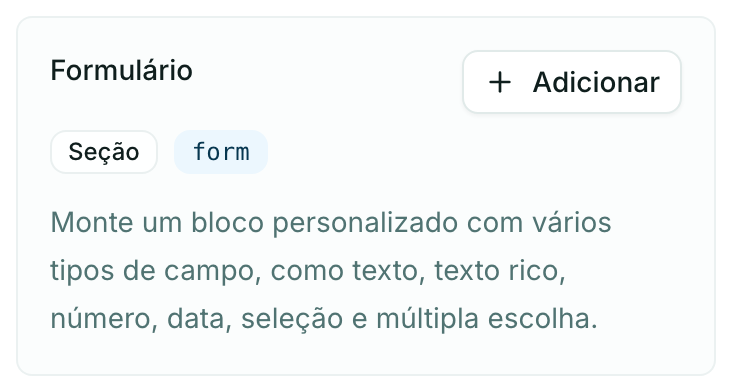
Em Criar seção, escolha como montar a seção:
- Para organizar a consulta com IA, clique em Adicionar no cartão Prontuário com IA. Veja abaixo e Como organizar o prontuário com IA.
- Para montar seus próprios campos, clique em Adicionar no cartão Formulário.
- Para adicionar uma seção com campos já montados, procure Antropometria e Planejamento alimentar (Nutrição) ou Receituário (Memed), conforme os recursos do seu plano.
- Usar uma seção que você já tem → Escolher seção: reaproveite uma seção da clínica em outro modelo.
- Usar um modelo pronto → Escolher modelo: adicione uma seção da biblioteca.
-
Em Seções do modelo, use as setas Mover para cima e Mover para baixo para ordenar. O interruptor deixa a seção ativa ou inativa, e o ícone de lixeira tira a seção do modelo.
-
Clique em uma seção para configurá-la em Seção selecionada (veja abaixo).
-
Clique em Salvar. A mensagem é "Modelo de prontuário criado." para um modelo novo ou "Modelo de prontuário atualizado." ao editar.
A clínica já começa com modelos prontos para editar, com a seção Prontuário com IA, conforme as áreas de atuação: nutrição, nutrologia, medicina e psicologia ganham o modelo da biblioteca da área. Fisioterapia e as outras áreas (ou quando nenhuma área foi marcada) ganham o modelo Padrão, com os títulos básicos.
Com psicologia, seções novas começam ocultas. Ligue Visível para o paciente ou libere por rascunho; atendimentos existentes não mudam. Veja Como escolher o que o paciente vê do prontuário no portal.
Começar de um modelo da biblioteca
Clicar em Criar, ou em Usar este modelo num card da aba Biblioteca, abre a janela Novo modelo de prontuário:
-
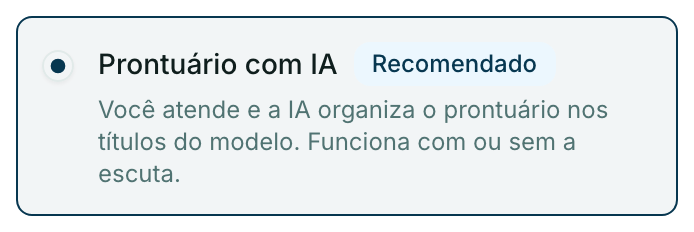
Em Como você quer registrar os atendimentos?, escolha Prontuário com IA (você atende e a IA organiza o prontuário nos títulos do modelo, com ou sem a escuta) ou Formulário por campos (campos que você preenche um a um no atendimento).
-
Em Começar de, escolha um modelo da biblioteca. A lista começa pelas Áreas da clínica; escolha Todas as áreas ou uma área para ver outros modelos. Ver modelo mostra o modelo sem criar nada. Para montar tudo você mesmo, escolha Começar do zero.
-
Clique em Continuar. O editor abre já montado com o modelo, e nada é salvo até você clicar em Salvar.
Com Prontuário com IA, as seções do atendimento do modelo viram uma seção Prontuário com IA com os títulos e as orientações do modelo; as seções da ficha do paciente continuam como estão. Se a clínica já tem uma cópia do modelo, a janela avisa e oferece Abrir a cópia; continuar cria outra cópia.
Seção Prontuário com IA
A seção Prontuário com IA é diferente de um formulário: você não monta campos, e sim a estrutura que a IA segue ao escrever — os títulos, na ordem em que devem aparecer no texto final, com a orientação do que entra em cada um.
- O modelo de prontuário pode ter uma seção Prontuário com IA. A segunda é recusada.
- O título da seção não muda depois de criada, e ela não vale para a ficha do paciente: cada atendimento ganha a sua.
- Cada título tem a orientação do que entra nele. A IA escolhe como escrever cada título — parágrafo curto, tópicos, lista numerada ou uma linha de medidas. O que fazer quando um título não for conversado — deixar de fora ou registrar que não foi abordado — vale para a seção inteira, não para um título só.
- Em Como você prefere que a IA escreva você pode dar uma orientação para a seção inteira, por exemplo "Conduta sempre em lista numerada; sem abreviações." É opcional. A IA segue essa preferência no formato e no estilo, mas nunca escreve o que não foi dito.
- O texto organizado chega como rascunho na seção, e você revisa antes de finalizar o atendimento.
Quem preenche é a IA, mas o resultado é um campo de texto como outro qualquer: você pode editar depois. O título padrão de uma seção nova de Prontuário com IA é Evolução.
Acima dos títulos, o editor diz de onde eles vieram:
- Começou de …, da biblioteca. Os títulos vieram de um modelo da biblioteca, e você pode mudar o que quiser. Trocar modelo base troca os títulos e as orientações desta seção pelos de outro modelo. As outras seções do modelo, a ficha e o contexto não mudam, e nada é salvo até você salvar o modelo.
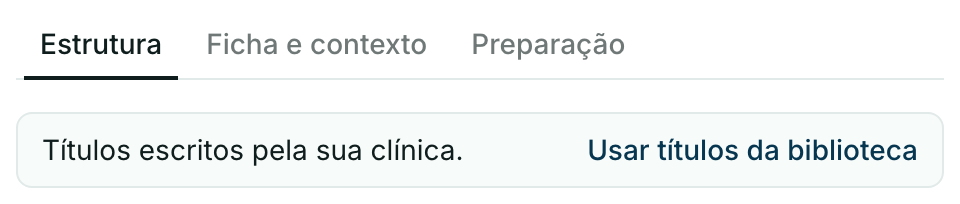
- Títulos escritos pela sua clínica. Os títulos são da clínica. Usar títulos da biblioteca troca por títulos de um modelo da biblioteca, do mesmo jeito.
Testar com uma consulta de exemplo mostra como a IA escreveria com a estrutura que está na tela, mesmo antes de salvar. Escolha uma consulta fictícia da biblioteca ou Colar um texto (use só exemplos fictícios, sem dados de pacientes reais) e clique em Testar. Um título que não foi conversado segue a regra da seção: fica de fora, e o teste lista quais ficaram, ou aparece como não abordado. O teste não salva nada e não usa créditos, mas tem um limite por dia: a janela mostra Testes de hoje: N de 10 · sem créditos. Um teste que falha não conta.
A seção tem três abas: Estrutura, com os títulos e as orientações do texto, Ficha e contexto, com o que a IA pode propor e ler, e Preparação, com o que a IA deixa pronto para a próxima consulta do paciente (veja Como funciona a preparação da próxima consulta).
Na aba Ficha e contexto:
- A IA pode sugerir mudanças nestas seções da ficha lista as seções do tipo ficha do paciente que este modelo usa, marcadas. Desmarque as que a IA não deve mexer; uma seção nova no modelo já entra permitida. Cada sugestão continua precisando do seu aceite na aba Revisão do atendimento.
- Atendimentos anteriores que a IA lê escolhe quantos atendimentos finalizados do paciente entram como contexto, de 1 a 10 (o padrão é 3). Psicologia nunca entra para outros profissionais.
- Sugerir CID liga o card Diagnóstico (CID-10) na Revisão, com o nível de confiança. Vem desligado, e o código nunca vai para o paciente: num documento, ele continua dependendo do pedido do paciente.
- Escrever orientações para o paciente deixa a IA escrever, depois das sugestões, o que foi combinado para o paciente levar para casa; você revisa antes de enviar. Vem ligado. Desligue em modelos de atendimento que não pedem orientações, como uma bioimpedância ou um procedimento: a IA não escreve o texto, o grupo não aparece na Revisão e nada é enviado. Orientações já escritas, enviadas ou retidas continuam no resumo do atendimento e no portal.
- Sugerir o retorno deixa a IA propor, depois de organizar, o retorno combinado na Revisão, com o primeiro horário livre do profissional. Vem ligado, inclusive nos modelos que já existem. Desligue em modelos que não combinam retorno: a IA não lê o retorno e nada é agendado sem você aceitar.
- Sugerir tarefas para a equipe deixa a IA propor, depois de organizar, até 3 tarefas para a equipe, que viram cartões no quadro escolhido quando você aceita. Vem ligado, inclusive nos modelos que já existem. Desligue em modelos que não deixam tarefas com a equipe. O grupo Próximos passos aparece na Revisão enquanto um dos dois estiver ligado. Se não houver mais nada para revisar, a Revisão abre mesmo assim, só para ele.
Configurar a seção selecionada
- Título da seção e Descrição da seção: editáveis só nas seções customizáveis. Nas seções prontas, o título aparece apenas para consulta.
- Seção ativa: liga ou desliga a seção no modelo.
- Seção obrigatória: só nas seções prontas. Uma seção obrigatória precisa estar completa para finalizar o atendimento. Nas seções customizáveis, use a opção Obrigatório em cada campo.
- Visível para o paciente: permite mostrar a seção no portal. Não aparece em seções guardadas na ficha do paciente e não pode ser ligada nas avaliações. Veja Como escolher o que o paciente vê do prontuário no portal.
- Incluir na assinatura do paciente: inclui a seção no documento que o paciente assina. Veja Como colher a assinatura do paciente no atendimento.
- Como as respostas são guardadas?: Uma por atendimento guarda os dados em cada atendimento. Uma só, sempre atualizada guarda uma ficha única por paciente, que aparece preenchida em todo atendimento. Uma por aplicação, com data guarda cada aplicação da avaliação com a sua data. Só as seções customizáveis têm essa escolha. Veja Como usar a ficha clínica do paciente.
- Remover: tira a seção do modelo.
Criar os campos de uma seção
- Clique em Adicionar campo.
- Escolha o Tipo de campo: Texto curto, Texto longo, Número, Data, Data e hora, Seleção, Seleção múltipla, Caixa de seleção, Opção, Foto ou Arquivo. Caixa de texto (antigo) não é oferecida a campos novos: só aparece num campo que já era assim — para texto novo, use Texto longo.
- Preencha Rótulo e, se quiser, Texto de ajuda. Marque Obrigatório se for o caso.
- Em campos de seleção, cadastre as Opções. Em Foto e Arquivo, defina o Máximo de arquivos.
- Em campos de Texto longo, no plano Ultra, você pode ligar Reescrita com IA e escolher a Ação de IA. Veja Como usar a IA para reescrever um texto do prontuário.
- Confira o resultado na Pré-visualização ao vivo.
Vincular o modelo a um tipo de consulta
- Vá em Consultas → Configuração → Tipos de consulta e edite o tipo.
- Em Prontuário, escolha o Modelo de prontuário.
- Salve. As próximas consultas desse tipo abrem o atendimento com esse modelo.
Perguntas frequentes
Mudei o modelo. Os atendimentos antigos mudam? Não. Cada atendimento guarda a estrutura das seções do momento em que foi aberto. A exceção é a ficha do paciente: enquanto o atendimento está em rascunho, ela segue a configuração atual da seção.
Não consigo voltar uma seção da ficha do paciente para guardar por atendimento. Quando a seção já tem fichas preenchidas, a escolha não pode mais voltar.